
これから書く対処方法はWindows10でも使えるので参考にしてください。
Windows10/Windows11の設定を見直すことで速くする方法についてはこちらを御覧ください。
◆やること
①イベントログでDisk0のエラーが出ていないか確認
②Windowsの修復を行う。
◆作業手順
①イベントログでDisk0のエラーが出ていないか確認
Disk0エラーとはCドライブが入ったディスクの故障が物理的に故障している可能性を示しています。
このDisk0エラーが出たまま使い続けると、Windowsの動きがさらに遅くなり、
最悪の場合アプリケーションが動かなくなったり、Windowsが動かくなります。
確認方法
1.管理者権限をもったユーザーでWindowsにログインします。
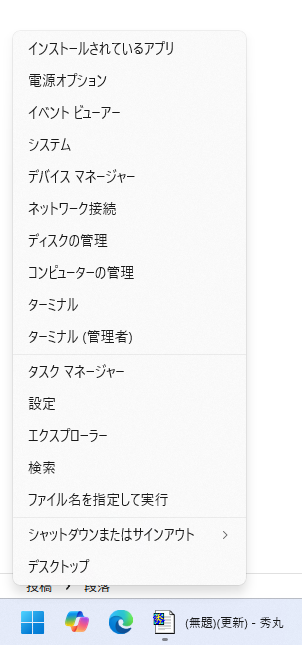
2.スタートボタンを右クリックして、イベントビューアーをクリックします。
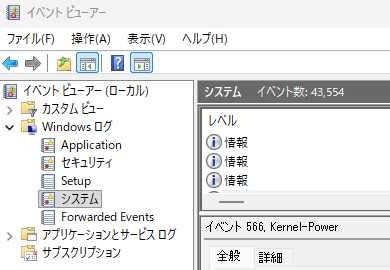
3.[Windowsログ]→[システム]を開く
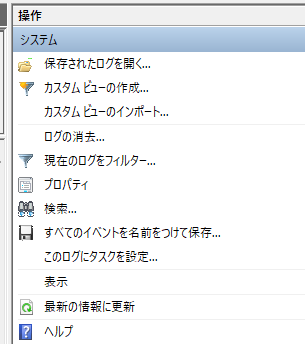
4.[現在のログをフィルター]をクリック
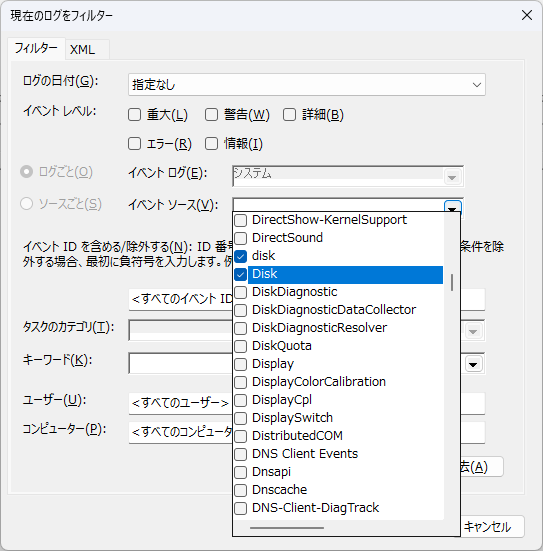
5.イベントソースの下矢印をクリックして、一覧から[disk]と[Disk]にチェックを入れてEnterキーで一覧を閉じたあと、[OK]ボタンでウィンドウを閉じる
6.真ん中のイベントログを一つずつ開いて[全般]タブを開いて、その中に「Disk0」が書いてある場合は、ハードディスクの故障の疑いがあります。
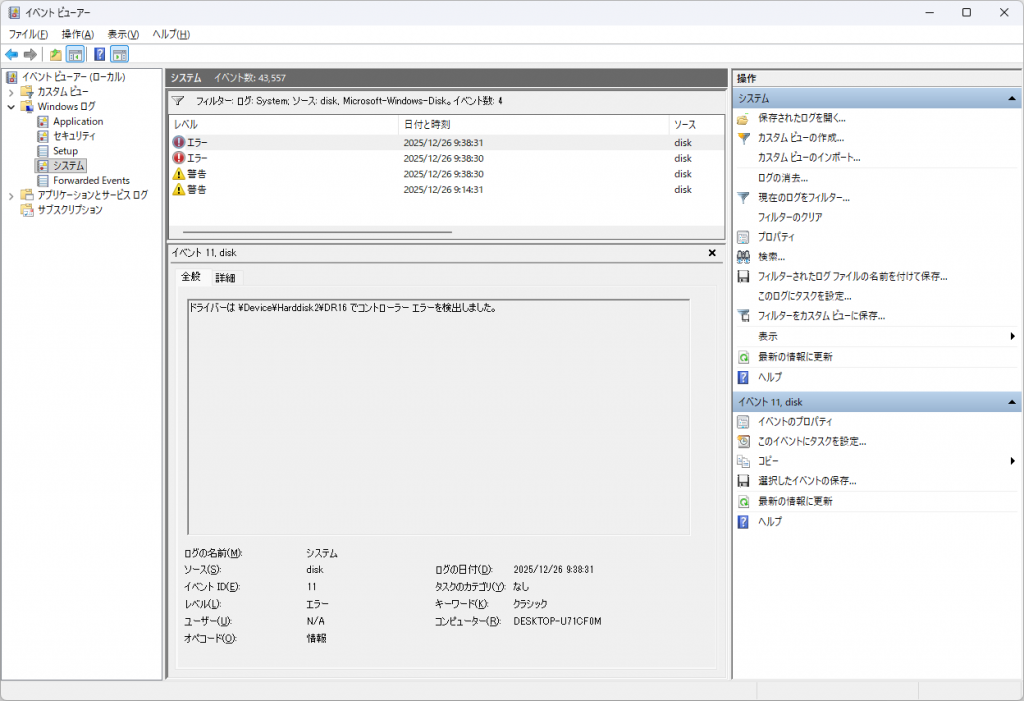
「Disk0」があったら、まず最初に、このパソコンに入れてる、自分のデータをすべてUSBメモリや共有フォルダにバックアップ(コピー)をしましょう!
ハードディスクが完全に壊れたら、中身のファイルも復旧できません。
②Windowsの修復を行う。
1.念の為、自分で作成したファイル(ExcelやWord、メモ帳など)をUSBメモリ等にバックアップします。
2.コマンドプロンプトを起動する。
スタートボタンをクリックし、上部に「cmd」と入力。右に表示された「管理者として実行」をクリック
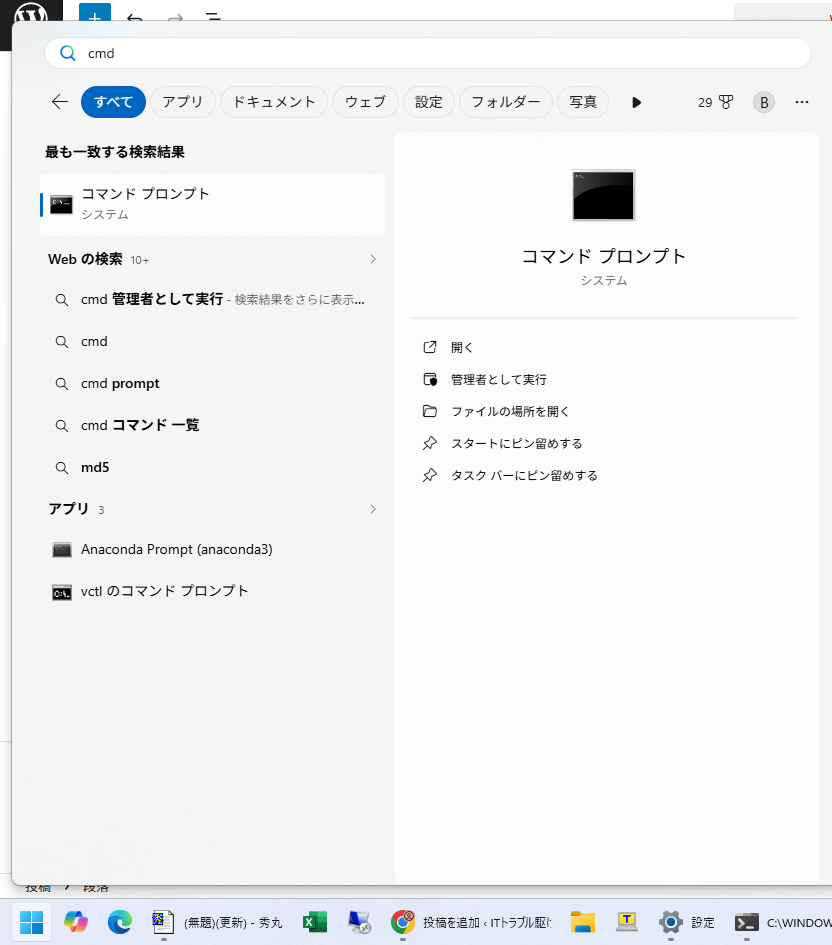
途中「このアプリがデバイスに変更を加えることを許可しますか?」とでたら[はい]をクリック
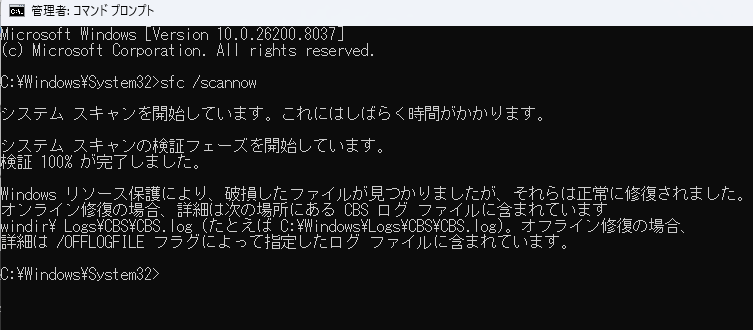
黒い画面が出ます。ここに「sfc /scannow」と入力してEnterキー
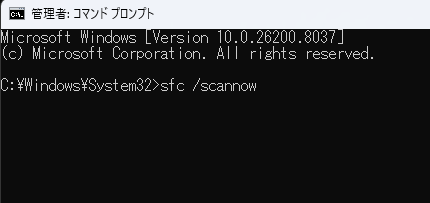
修復が完了します。
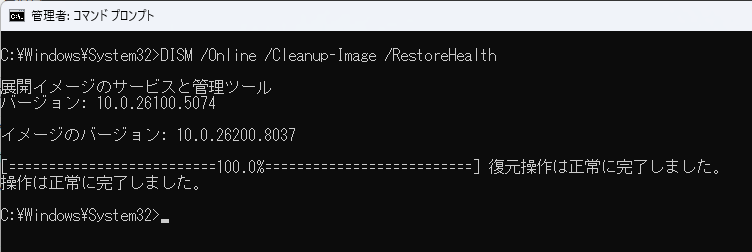
さらに強力な修復コマンド。「DISM /Online /Cleanup-Image /RestoreHealth」を入力してEnterキー

修復が終わったらWindowsを再起動します。


コメント