

Windows Updateに更新プログラムが表示されたとき、「すぐにインストールした方がいいの?」「不具合が怖いので少し待った方がいい?」と迷うことがあります。
特に仕事で使っているPCでは、Windows Update後にプリンターやUSB機器、業務アプリなどが正常に動作するか心配になることもあります。
結論からいうと、すべてのWindows Updateをすぐに入れる、またはすべての更新をしばらく待つ、という考え方にする必要はありません。
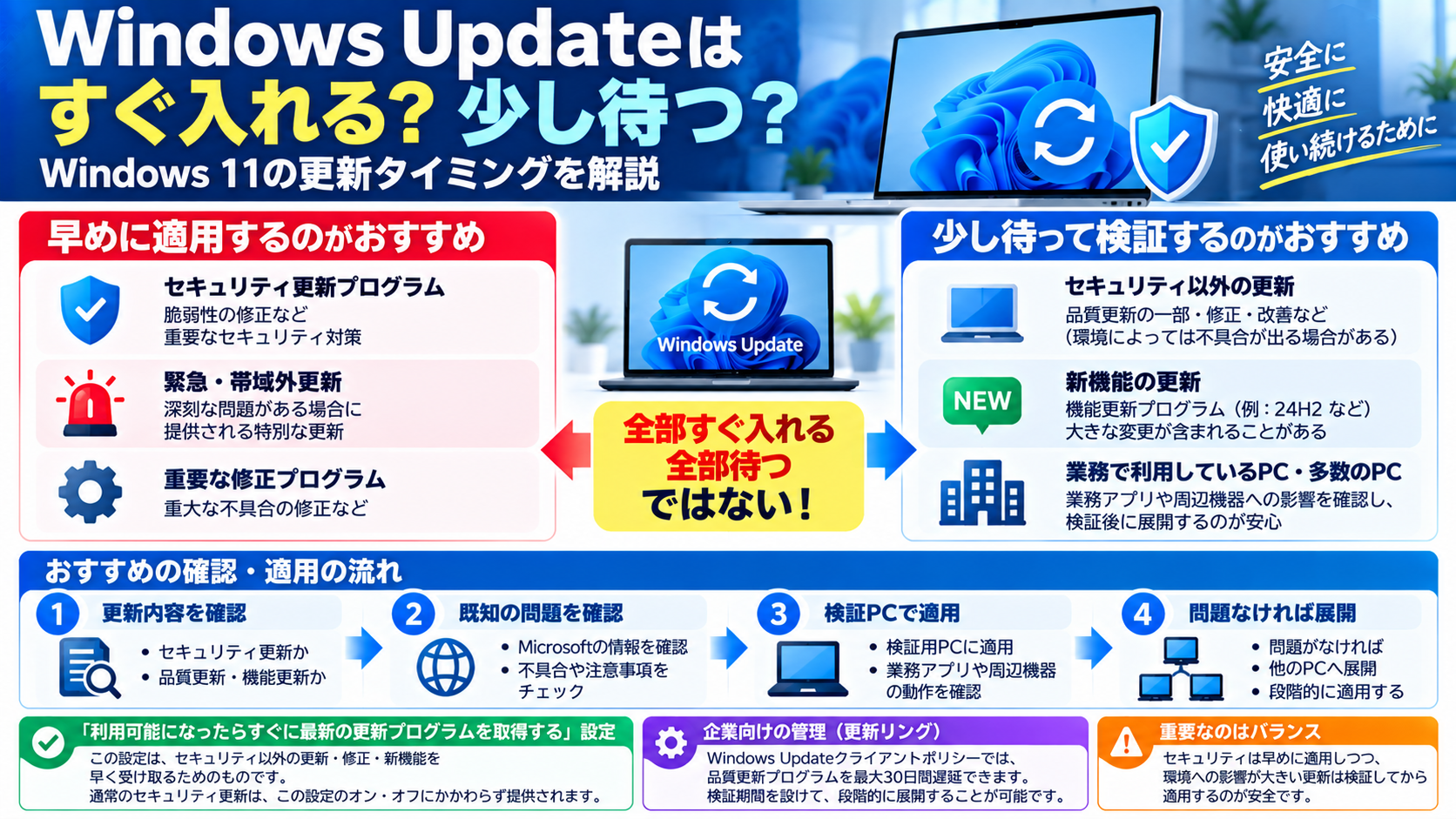
セキュリティ更新は基本的に適用しつつ、セキュリティ以外の更新や大きな機能更新については、PCの用途に応じて少し様子を見るという運用もできます。
- Windows Updateはすぐに入れた方がいい?
- 「利用可能になったらすぐに最新の更新プログラムを取得する」とは?
- すぐ最新機能を試したいならオン
- 安定性を重視するならオフでもよい
- Windows Updateを全部止めるのはおすすめしない
- 2026年のWindows 11では最大35日間一時停止できる
- 企業では「少し待って検証する」仕組みが用意されている
- 会社では段階的に適用するのがおすすめ
- 個人PCならどうすればいい?
- 仕事で使うPCならどうする?
- 更新前にMicrosoftの既知の問題を確認する
- 緊急・帯域外更新は事情が違う
- 再起動する時間はアクティブ時間で調整できる
- おすすめのWindows Update運用
- まとめ
- 参考情報
Windows Updateはすぐに入れた方がいい?
セキュリティ上の問題を修正する更新プログラムについては、基本的には適用してWindowsを最新の状態に保つことが重要です。
MicrosoftもWindows Updateについて、デバイスを安全な状態に保つために更新プログラムを完全に停止することはできず、最終的には更新が必要になると説明しています。
一方、Windows Updateにはセキュリティ更新だけでなく、機能改善、不具合修正、新機能、ドライバーなど、さまざまな更新が含まれます。
そのため、更新の種類を意識することがポイントです。
「利用可能になったらすぐに最新の更新プログラムを取得する」とは?
Windows 11のWindows Updateには、次の設定があります。
設定
 ↓
Windows Update
 ↓
利用可能になったらすぐに最新の更新プログラムを取得する
この設定を見ると、「オフにするとセキュリティ更新まで遅れるのでは?」と思うかもしれません。
しかしMicrosoftによると、この設定をオン・オフしても、通常のセキュリティ更新プログラムは引き続き通常どおり提供されます。
この設定で変わるのは主に、セキュリティ以外の更新、修正、新機能、機能強化などをどれだけ早く受け取るかです。
すぐ最新機能を試したいならオン
「利用可能になったらすぐに最新の更新プログラムを取得する」をオンにすると、そのPCで利用可能になった最新の非セキュリティ更新や新機能などを優先的に受け取ります。
例えば、
- Windows 11の新機能を早く使いたい
- 最新の改善を早く試したい
- 個人PCなので多少の変更は問題ない
という場合にはオンにする選択肢があります。
安定性を重視するならオフでもよい
一方、業務PCなどで安定性を優先する場合は、この設定をオフにしておく運用も考えられます。
オフにしていても通常のセキュリティ更新が受け取れなくなるわけではありません。
新機能やセキュリティ以外の変更を急いで受け取る必要がなければ、通常の展開タイミングを待つことができます。
Windows Updateを全部止めるのはおすすめしない
不具合が怖いからといって、Windows Updateそのものを長期間停止するのは別の問題です。
更新プログラムには脆弱性を修正するセキュリティ更新も含まれています。
Windows 11では更新を一時停止できますが、Microsoftは更新を完全に停止する仕組みとしては提供していません。
一時停止期間が終了すると、Windowsは再び更新プログラムを確認して最新の更新をインストールします。
2026年のWindows 11では最大35日間一時停止できる
現在のWindows 11では、Windows Update画面から更新を一時停止できます。
設定
 ↓
Windows Update
 ↓
更新の一時停止
2026年に展開されているWindows 11では、日付を選択して最大35日間更新を一時停止できる仕組みも提供されています。
ただし、一時停止は「Windows Updateを永久に止める」ための機能ではありません。
問題のある更新が見つかった場合などに、一時的に様子を見るために使うのがよいでしょう。
企業では「少し待って検証する」仕組みが用意されている
企業向けのWindows Update管理では、更新をいきなり全PCへ展開せず、検証期間を設けることができます。
MicrosoftのWindows Updateクライアントポリシーでは、品質更新プログラムを最大30日遅延させることができます。
これは、更新プログラムが公開されてから一定期間待って端末へ提供する仕組みです。
つまりMicrosoft自身も、企業環境では「検証してから展開する」運用ができる仕組みを用意しています。
会社では段階的に適用するのがおすすめ
多数のPCを管理している場合は、全端末へ同時に更新するより、段階的に適用する方法があります。
例えば、
- IT管理者のPC
- 検証用PC
- 一部の一般PC
- 全社PC
という順番です。
検証PCで業務アプリ、プリンター、USB機器、VPNなどの動作を確認し、問題がなければ対象を広げます。
個人PCならどうすればいい?
家庭で利用している一般的なWindows 11 PCであれば、Windows Updateを長期間停止する必要はありません。
通常のセキュリティ更新は適用しながら、最新機能を急いで利用したくない場合は「利用可能になったらすぐに最新の更新プログラムを取得する」をオフにしておく方法があります。
逆に新しいWindows機能を早く試したい場合はオンにできます。
仕事で使うPCならどうする?
業務で利用しているPCでは、個人PCより慎重に考えた方がよいでしょう。
特に、
- 専用の業務アプリを使用している
- 特殊なUSB機器を接続している
- 古いプリンターやスキャナーを使用している
- VPNクライアントを使用している
- PCが停止すると業務への影響が大きい
といった場合は、検証PCで確認してから展開する方が安全です。
更新前にMicrosoftの既知の問題を確認する
Windows Update適用前に、MicrosoftのWindows Release Healthや各KB情報を確認する方法もあります。
更新プログラムで既知の問題が確認されている場合は、Microsoftが症状、影響する環境、回避策、解決状況などを公開しています。
業務PCやサーバーへ展開する場合は、事前に確認しておくとトラブルを避けやすくなります。
緊急・帯域外更新は事情が違う
Windowsでは、通常の月次更新とは別に緊急の更新プログラムが提供されることがあります。
Microsoftは、緊急・帯域外(Out-of-band)更新や重要なドライバー更新などについては、通常の月次更新を待たずに提供する場合があります。
重大な問題やセキュリティ問題への対応として提供されている場合は、内容を確認したうえで早めの適用を検討します。
再起動する時間はアクティブ時間で調整できる
Windows Updateで困ることの一つが、作業中の再起動です。
Windows 11では「アクティブ時間」を設定できます。
設定
 ↓
Windows Update
 ↓
詳細オプション
 ↓
アクティブ時間
普段PCを利用している時間を設定しておくことで、作業中に自動再起動される可能性を減らせます。
おすすめのWindows Update運用
Windows Updateを安全に運用するなら、次のように考えると分かりやすいでしょう。
- 更新内容を確認する
- セキュリティ更新か確認する
- Microsoftの既知の問題を確認する
- 重要なPCなら先に検証PCへ適用する
- 業務アプリや周辺機器を確認する
- 問題がなければ他のPCへ展開する
「Windows Updateは危険だから止める」のではなく、更新内容に応じて適用タイミングを調整するのがポイントです。
まとめ
Windows Updateは、「すべてすぐに入れる」か「すべてしばらく待つ」かの二択ではありません。
セキュリティ更新は基本的に適用してWindowsを安全な状態に保ちつつ、セキュリティ以外の更新や大きな変更については、利用環境に応じて検証期間を設ける方法があります。
特に業務PCでは、
- Microsoftの既知の問題を確認する
- 検証PCへ先に適用する
- 業務アプリや周辺機器を確認する
- 問題がなければ段階的に展開する
という運用が安心です。
一方、Windows Updateそのものを長期間止め続けると、重要なセキュリティ更新まで適用できなくなるため注意しましょう。
コメント