

Windows 11でネットワークトラブルを調べていると、「IPv6を無効にすると直る」という対処方法を見かけることがあります。
では、IPv6は使っていないように見える環境なら、無効にしてしまっても大丈夫なのでしょうか。
結論からいうと、Windows 11でIPv6を常時無効にすることは基本的におすすめできません。
Microsoftも、IPv6やIPv6コンポーネントを無効にしたり、ネットワークインターフェイスからIPv6のバインドを解除したりすることを推奨していません。
IPv6が原因と思われるトラブルでも、いきなり無効にするのではなく原因を切り分け、必要であれば「IPv6を残したままIPv4を優先する」方法を検討するのがおすすめです。
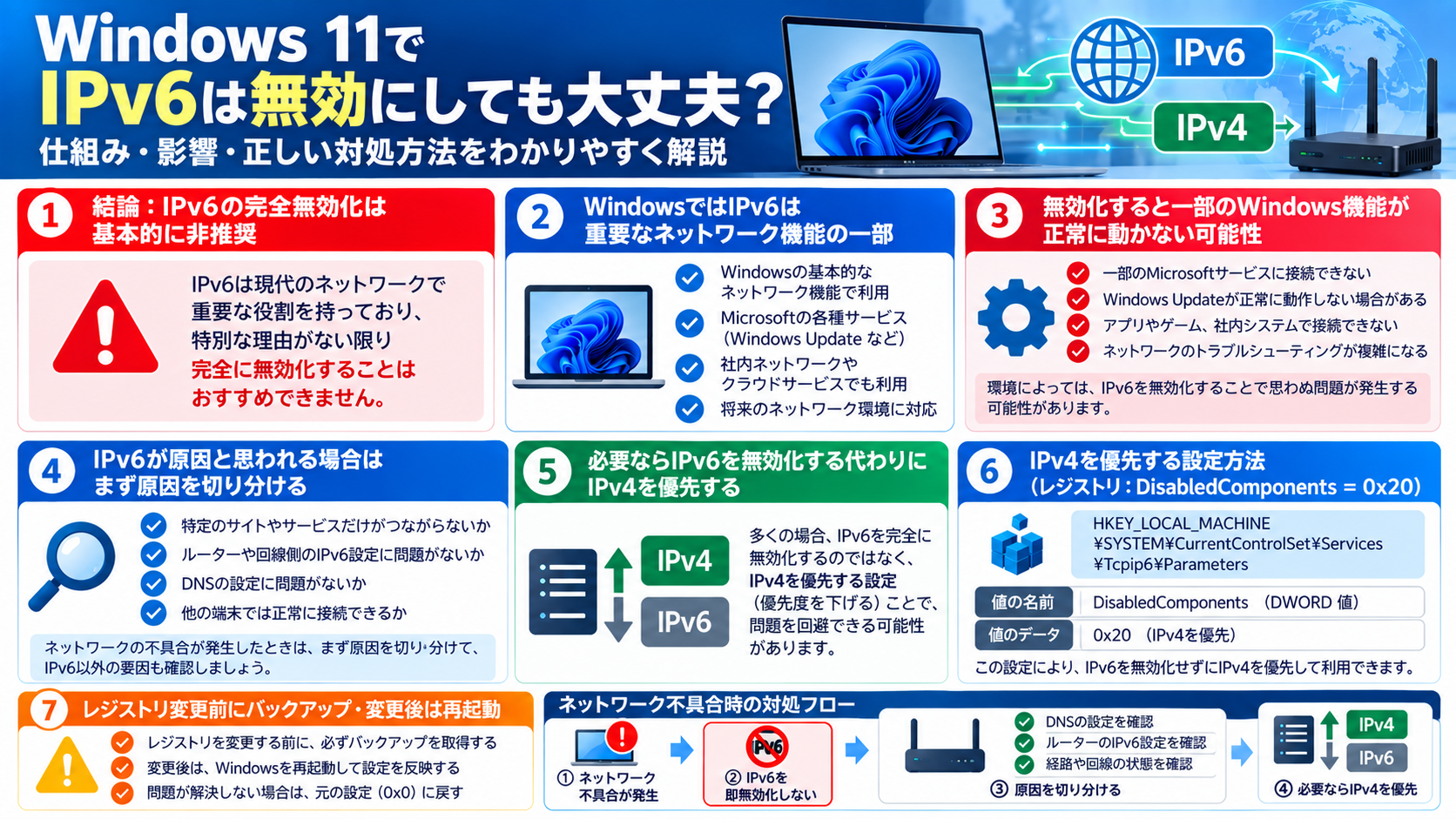
Windows 11でIPv6は無効にしても大丈夫?
技術的にはIPv6の一部機能を無効化する設定は存在します。
しかしMicrosoftは、Windows VistaおよびWindows Server 2008以降のWindowsにおいて、IPv6をWindowsの必須部分として扱っています。
IPv6やIPv6コンポーネントを無効にすると、一部のWindowsコンポーネントが正常に動作しなくなる可能性があります。
そのため「自宅や会社ではIPv4しか使っていないから」という理由だけでIPv6を無効化するのは避けた方がよいでしょう。
IPv4しか使っていない環境でもIPv6を切らない方がいい?
ここは勘違いしやすいところです。
インターネット接続や社内LANでIPv4アドレスを主に利用していても、それだけでWindows内部のIPv6機能が不要になるわけではありません。
WindowsではIPv6をTCP/IP関連の処理で内部的にも利用します。
Microsoftの資料でも、IPv6を完全に無効化することはできず、IPv6を無効化する設定を行った場合でもIPv6ループバックアドレス「::1」へのpingなどは利用できると説明されています。
なぜ「IPv6を無効にしたら直った」という情報がある?
IPv6側の通信経路やDNS、ルーターなどに問題がある場合、一時的にIPv6を使わなくすることで症状が出なくなることはあります。
例えば、IPv6での接続に問題がある環境では、アプリケーションがIPv6で接続しようとして失敗し、その後IPv4へフォールバックするまで時間がかかるケースがあります。
そのためIPv6を無効にすると「速くなった」「接続できるようになった」と見える場合があります。
しかし、それはIPv6そのものが悪いとは限りません。
次のような原因も考えられます。
- ルーター側のIPv6設定
- ISP側のIPv6接続
- DNSの名前解決
- IPv6側の経路
- VPNやセキュリティ製品との組み合わせ
- 特定サイト・サービス側との接続問題
まずIPv6以外の原因を切り分ける
ネットワークトラブルが発生した場合は、IPv6を恒久的に無効化する前に原因を切り分けます。
例えば次の点を確認します。
- 特定のWebサイトだけ接続できないのか
- すべてのインターネット通信ができないのか
- 別のPCでは正常なのか
- Wi-Fiと有線LANの両方で発生するのか
- VPNを切断すると改善するのか
- DNSサーバーを変更すると改善するのか
- ルーターを再起動すると改善するのか
これらを確認することで、IPv6ではなくDNSやルーターなど別の原因が見つかることがあります。
IPv6よりIPv4を優先する方法
IPv6を完全に無効化したい理由が「IPv4で通信させたい」ということであれば、MicrosoftはIPv6を無効化する代わりに、プレフィックスポリシーでIPv4を優先する方法を推奨しています。
設定には次のレジストリ値を使用します。
HKEY_LOCAL_MACHINE\SYSTEM\CurrentControlSet\Services\Tcpip6\Parameters値の名前:
DisabledComponents種類:
REG_DWORDIPv4をIPv6より優先する値:
0x2010進数では「32」です。
0x20はIPv6を無効化する設定ではありません。
IPv6を残したまま、名前解決などでIPv4を優先するための設定です。
コマンドでIPv4優先を設定する
管理者としてコマンドプロンプトを起動し、次のコマンドでも設定できます。
reg add "HKEY_LOCAL_MACHINE\SYSTEM\CurrentControlSet\Services\Tcpip6\Parameters" /v DisabledComponents /t REG_DWORD /d 32 /f設定後はWindowsを再起動します。
レジストリを変更するため、作業前にはバックアップを取っておくことをおすすめします。
IPv4が優先されているか確認する
Microsoftの資料では、pingを利用した確認方法も案内されています。
例えば次のように実行します。
ping bing.comIPv4アドレスへ接続していれば、IPv4が優先されていることを確認できます。
さらにプレフィックスポリシーは次のコマンドで確認できます。
netsh interface ipv6 show prefixpoliciesIPv4マップドアドレスのプレフィックス「::ffff:0:0/96」が「::/0」より高い優先順位になっているか確認します。
設定を元に戻すには?
IPv4優先設定が不要になった場合は、DisabledComponentsを既定値へ戻します。
既定値は0です。
reg add "HKEY_LOCAL_MACHINE\SYSTEM\CurrentControlSet\Services\Tcpip6\Parameters" /v DisabledComponents /t REG_DWORD /d 0 /f変更後はWindowsを再起動します。
IPv6を完全無効化する設定も存在するが注意
DisabledComponentsを使用すると、IPv6の各コンポーネントを無効化することもできます。
しかしMicrosoftはIPv6の無効化を推奨していません。
また、DisabledComponentsへ誤った値を設定するとWindowsやネットワークサービスへ影響する可能性があります。
「ネットでIPv6を無効にすると直ると書いてあった」という理由だけで、運用中のPCやサーバーへ一括設定するのは避けた方がよいでしょう。
Active Directory環境では特に慎重に
企業ネットワークやActive Directory環境では、クライアントPCだけでなくドメインコントローラーや各種Microsoftサービスとの通信もあります。
IPv6を無効化することで、直接関係がないように見えるWindows機能へ影響する可能性があります。
AD環境でネットワークトラブルが発生している場合は、IPv6を無効化する前にDNS、名前解決、経路、サイト構成などを確認する方が安全です。
まとめ
Windows 11ではIPv6を簡単に無効化できますが、通常運用で完全に無効にすることはおすすめできません。
MicrosoftもIPv6をWindowsの必須部分としており、IPv6やIPv6コンポーネントの無効化を推奨していません。
ネットワークトラブルが発生した場合は、まずDNS、ルーター、回線、VPNなどを切り分けましょう。
どうしてもIPv4を優先したい場合は、IPv6そのものを無効化するのではなく、Microsoftが案内している「IPv6よりIPv4を優先する」設定を検討するのがおすすめです。

コメント