

パソコンを使い終わったとき、「毎日シャットダウンした方がいいの?」「つけっぱなしやスリープのままでも大丈夫?」と迷うことがあります。
結論からいうと、Windows 11のPCを毎日必ずシャットダウンする必要はありません。
短時間使わないだけならスリープ、長時間使わないならシャットダウンや休止状態、Windowsの動作がおかしい場合や更新プログラムの適用時には再起動、と使い分けるのがおすすめです。
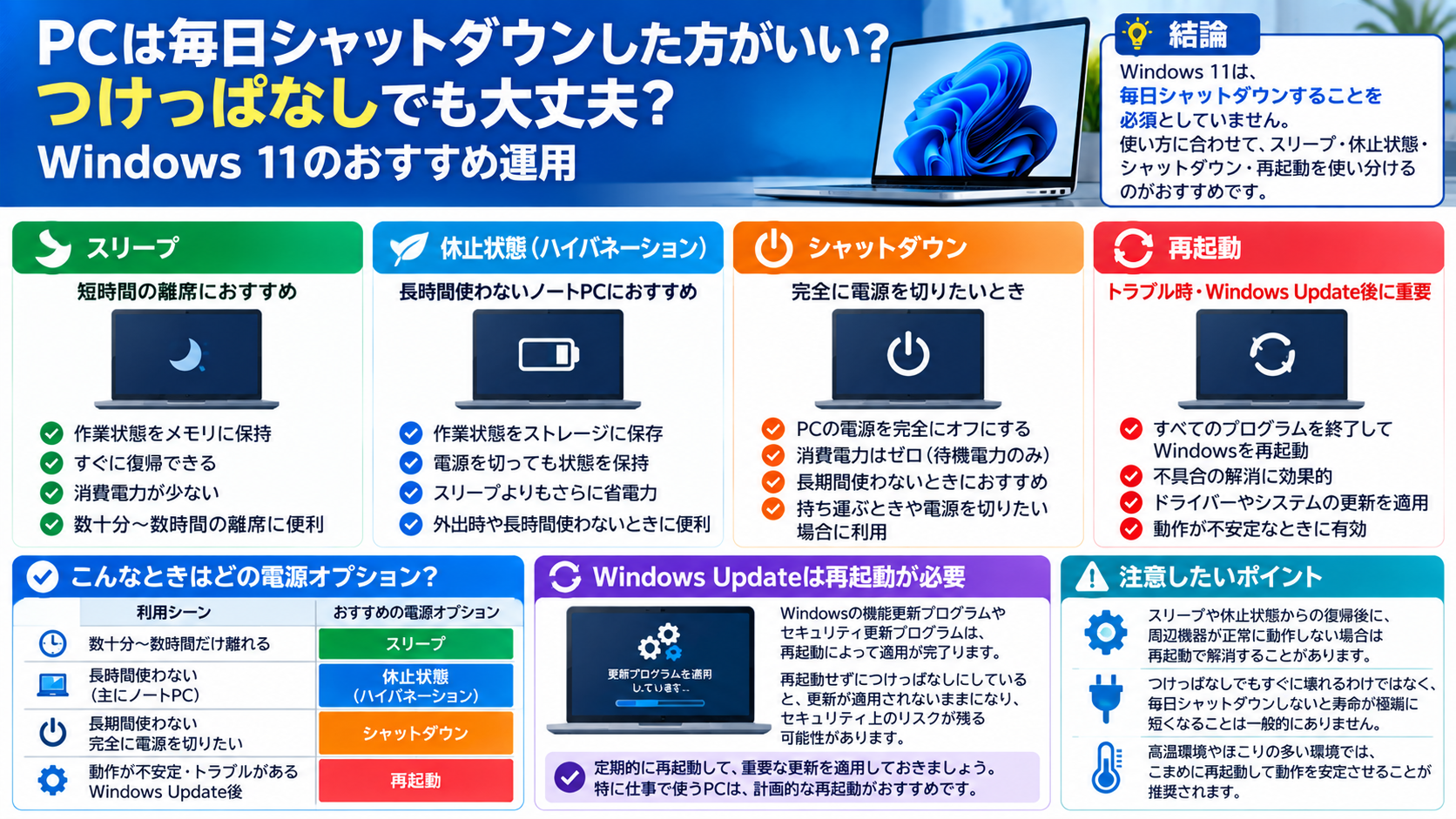
PCは毎日シャットダウンしなくても大丈夫?
毎日必ずシャットダウンしなければPCが壊れる、というものではありません。
MicrosoftもWindows 11の電源管理として、シャットダウンだけでなくスリープや休止状態を用意しています。
重要なのは「毎日シャットダウンするか」ではなく、PCを次にいつ使うのか、Windowsの状態が安定しているかなどによって使い分けることです。
短時間の離席ならスリープが便利
昼休みや数時間程度PCから離れる場合は、スリープが便利です。
Microsoftによると、スリープは消費電力が少なく、復帰も速いため、短時間PCから離れる場合に適しています。
作業状態を維持したまますぐに作業へ戻れるため、毎回アプリを終了してシャットダウンする必要がありません。
長時間使わないならシャットダウン
その日の作業が完全に終わり、翌日まで使わない場合などはシャットダウンしてもよいでしょう。
シャットダウンするとPCの電源を完全にオフにできます。
また、PCを持ち運ぶ場合や長期間使用しない場合にもシャットダウンは分かりやすい選択肢です。
ノートPCなら休止状態も便利
ノートPCでは「休止状態」という選択肢もあります。
休止状態では作業状態をストレージへ保存してから電源を切るため、スリープより消費電力を抑えながら、次回起動時に作業を再開できます。
Microsoftも、長時間ノートPCやタブレットを使用せず、その間充電できない場合などに休止状態を利用する方法を案内しています。
シャットダウンと再起動は使い分ける
Windowsのトラブル対応では「シャットダウン」だけでなく「再起動」も重要です。
例えば次のような場合です。
- Windowsの動作が急に遅くなった
- アプリが正常に動かない
- ネットワーク接続がおかしい
- USB機器などの周辺機器が認識しない
- ドライバーを更新した
- Windows Update後に再起動を要求された
こうした場合は、一度再起動するだけで改善することがあります。
Windows Updateでは再起動が重要
Windows Updateの中には、インストールを完了するためにPCの再起動が必要な更新プログラムがあります。
そのため、PCを何週間もスリープだけで運用し続けるのではなく、Windows Updateで再起動が要求されていないか確認しましょう。
2026年7月28日以降にリリースされたWindows 11の更新では、ドライバー、.NET、ファームウェアなど再起動を必要とする一部の更新を月例セキュリティ更新とまとめ、再起動回数を月1回程度に抑える仕組みも段階的に導入されています。
ただし、緊急更新などでは別途再起動が必要になる場合があります。
「つけっぱなし」でも大丈夫?
PCを長時間起動したままにすること自体が、すぐ故障につながるわけではありません。
ただし、使っていない間も完全な稼働状態にしておけば、その分の電力は消費します。
またWindowsやアプリ、ドライバーなどの状態が長期間リセットされないため、不具合が発生した場合には再起動が有効なことがあります。
特別な理由がなければ、使用していない時間はスリープなどの省電力状態を利用するとよいでしょう。
毎日の電源操作はどうすればいい?
家庭用PCであれば、次のように考えると分かりやすいでしょう。
- 数十分~数時間離れる → スリープ
- 長時間使わない → シャットダウン
- 長時間使わないノートPC → 休止状態も便利
- Windowsがおかしい → 再起動
- Windows Updateで要求された → 再起動
「毎日必ずシャットダウン」というルールを決めるより、利用状況に合わせて使い分ける方が現実的です。
スリープから復帰したあと調子が悪い場合
Microsoftは、スリープや休止状態から復帰したあと、モニター、プリンター、スキャナーなどが正常に動作しない場合、機器の再接続やPCの再起動が必要になることがあると案内しています。
スリープ運用を続けていて「なんとなくWindowsの調子がおかしい」と感じた場合は、一度再起動してみるのも基本的な切り分け方法です。
仕事で使うPCは定期的な再起動も意識する
仕事用PCでは、ブラウザー、Teams、Office、VPNクライアント、セキュリティソフトなど多数のアプリケーションを長時間使用することがあります。
さらにWindows Updateやドライバー更新がバックグラウンドで行われることもあります。
何週間も再起動していない場合は、Windows Updateの状態を確認し、必要に応じて作業に影響しない時間帯に再起動するとよいでしょう。
まとめ
Windows 11のPCは、毎日必ずシャットダウンしなければならないわけではありません。
短時間ならスリープ、長時間使わないならシャットダウンや休止状態、トラブル時やWindows Update後には再起動、と使い分けるのがおすすめです。
特に重要なのは「毎日電源を切ること」よりも、Windows Updateで必要な再起動を放置しないことです。
普段はスリープを便利に使いながら、Windowsの動作がおかしいときや更新後には再起動する、という運用でも問題ありません。

コメント