

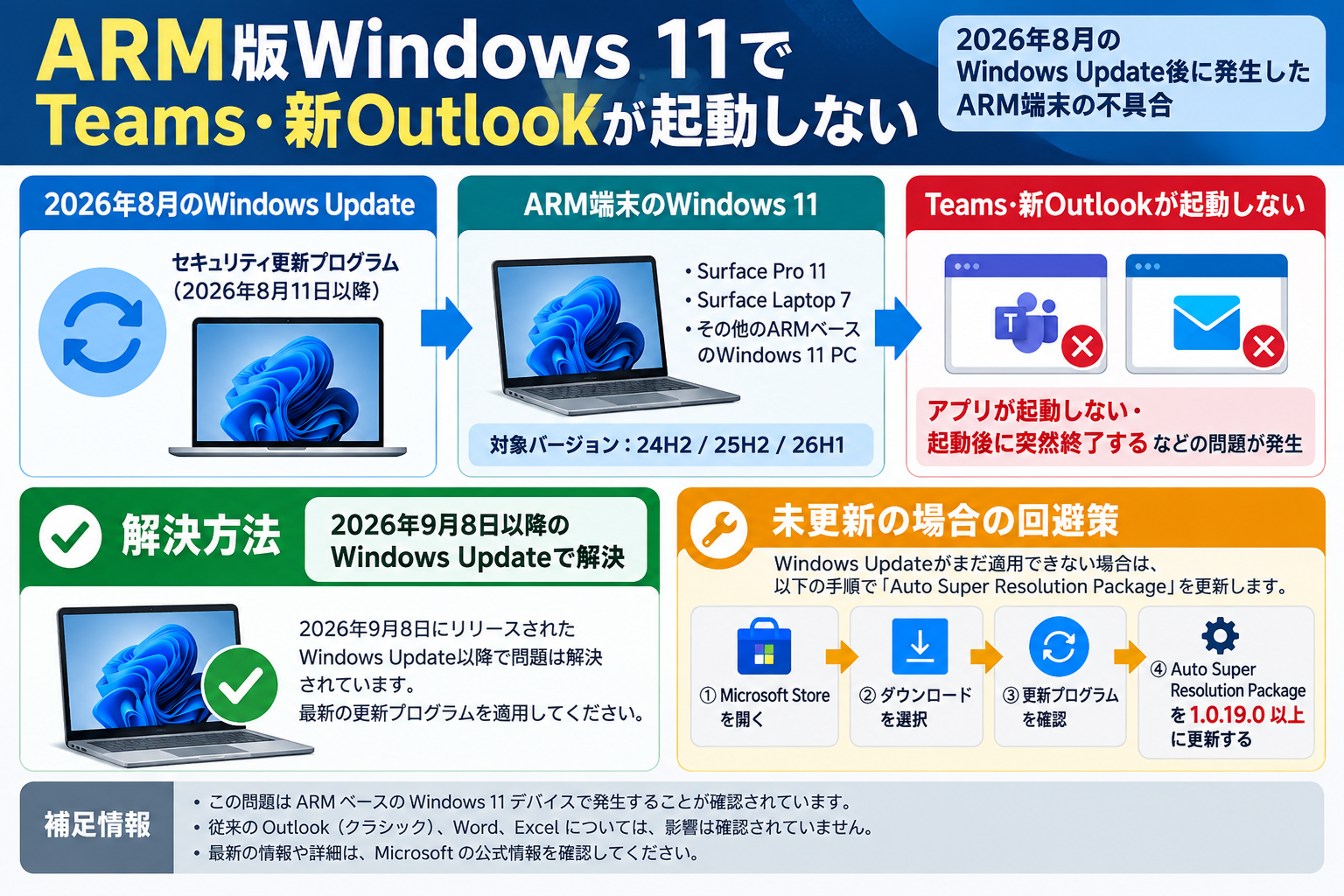
Windows 11を搭載したARM版PCで、Windows Update後に「Microsoft Teamsが起動しない」「新しいOutlookを開いても終了してしまう」といった症状が発生する場合があります。
Microsoftが公開しているWindows Release Healthによると、この問題はARMベースのWindows 11デバイスで確認されていた不具合です。
すでに修正は提供されているため、まずWindows Updateを最新状態にすることが重要です。この記事では、対象端末の確認方法から対処方法まで順番に説明します。
どんな症状が発生する?
ARM版Windows 11で、Microsoft Teamsや新しいOutlookを起動しようとすると、次のような症状が発生する場合があります。
- Microsoft Teamsが起動しない
- 新しいOutlookが起動しない
- アプリを起動しても途中で終了する
- 新しくセットアップしたARM版PCでTeamsやOutlookが利用できない
Windowsそのものが起動できなくなる問題ではなく、主にTeamsや新しいOutlookなど一部アプリの起動に影響する問題です。
対象となるWindows 11
Microsoftの情報では、ARMベースのWindows 11デバイスで問題が確認されています。
対象として案内されているWindows 11のバージョンには、次のものがあります。
- Windows 11 version 24H2
- Windows 11 version 25H2
- Windows 11 version 26H1
特に、新しくセットアップしたPCや再イメージしたPCなど、Microsoft Storeアプリがまだ最新状態になっていない環境では注意が必要です。
自分のPCがARM版か確認する
まず、自分のWindows PCがARM版なのか確認してみましょう。
- 「設定」を開く
- 「システム」を開く
- 「バージョン情報」を開く
- 「システムの種類」を確認する
ARM64ベースのプロセッサと表示されている場合は、ARM版Windows PCです。
IntelやAMDの一般的なx64 PCであれば、今回Microsoftが案内しているARM版Windows 11の問題とは対象が異なります。
原因は?
この問題は、2026年8月のWindows更新後、一部のARM版Windows 11環境で確認されました。
Microsoftは、Teamsや新しいOutlookなどが依存するコンポーネントとの組み合わせによって、アプリが正常に起動できない問題として案内しています。
そのため、Teamsだけを何度も再インストールするより、まずWindows UpdateとMicrosoft Store側の更新状態を確認することが重要です。
対処方法1:Windows Updateを最新にする
最初に試したいのがWindows Updateです。
- 「設定」を開く
- 「Windows Update」を開く
- 「更新プログラムのチェック」を実行する
- 表示された更新プログラムをインストールする
- Windowsを再起動する
Microsoftによると、この問題は2026年9月8日以降に提供されたWindows更新プログラムで解決されています。
そのため、問題が発生しているPCでは、まず最新の累積更新プログラムが適用されているか確認してください。
対処方法2:Microsoft Storeを更新する
会社の運用ルールなどによってWindows Updateをすぐに適用できない場合は、Microsoft Store側の更新も確認します。
- Microsoft Storeを開く
- 「ダウンロード」または「ライブラリ」を開く
- 利用可能な更新を確認する
- アプリや関連コンポーネントを最新状態にする
Microsoftが案内している回避策では、「Auto Super Resolution Package」をバージョン1.0.19.0以降へ更新します。
Microsoft Storeの自動更新が無効になっている端末や、セットアップ直後のPCでは、関連コンポーネントが古いままになっていないか確認してみてください。
クラシックOutlookも影響する?
Microsoftの公開情報では、この問題についてクラシック版Outlook、Word、Excelへの影響は確認されていません。
そのため、「新しいOutlookだけが起動しない」という場合は、今回のARM版Windows 11の問題に該当する可能性があります。
Teamsを再インストールする前に確認したいこと
Teamsが起動しないと、最初にTeamsの再インストールを考えがちです。
しかし今回のようにWindows側や関連コンポーネントが原因となっているケースでは、Teamsを再インストールしても改善しない可能性があります。
次の順番で確認するのがおすすめです。
- PCがARM64か確認
- Windows 11のバージョンを確認
- Windows Updateを確認
- Microsoft Storeの更新を確認
- PCを再起動
- Teams・新しいOutlookの起動を再確認
企業・学校の管理PCでは注意
企業や学校などの管理PCでは、利用者自身でWindows UpdateやMicrosoft Storeの更新ができない場合があります。
その場合は無理にアプリを削除したり設定を変更したりせず、管理者側でWindowsのビルドや更新プログラムの適用状況を確認した方が安全です。
複数台で同じタイミングにTeamsや新しいOutlookが起動しなくなった場合は、個別PCの故障だけでなくWindows Update起因の可能性も確認しましょう。
まとめ
ARM版Windows 11でTeamsや新しいOutlookが起動しない場合は、アプリそのものではなくWindows Updateや関連コンポーネントが原因になっている可能性があります。
今回Microsoftが公表した問題については、2026年9月8日以降のWindows更新プログラムで解決されています。
まずWindows Updateを最新状態にし、すぐに更新できない環境ではMicrosoft Storeから「Auto Super Resolution Package」が1.0.19.0以降になっているか確認してください。
参考情報
最新の障害状況については、Microsoft公式のWindows Release Healthを確認してください。
コメント