

Windows 11には、パソコンの起動時間を短縮するための「高速スタートアップ」という機能があります。
しかし、USB機器が認識しない、シャットダウンしたのにWindowsの状態がおかしいなどのトラブルを調べていると、「高速スタートアップを無効にしてください」という対処方法を見かけることがあります。
そこで気になるのが、「高速スタートアップは無効にしても大丈夫なのか?」という点です。
結論からいうと、高速スタートアップを無効にしてもWindows 11は使用できます。ただし、Microsoftは一般的な設定として高速スタートアップを無効にすることを推奨しているわけではありません。
通常は有効のまま使用し、トラブルの切り分けなど必要な場合に無効化を検討するのがおすすめです。
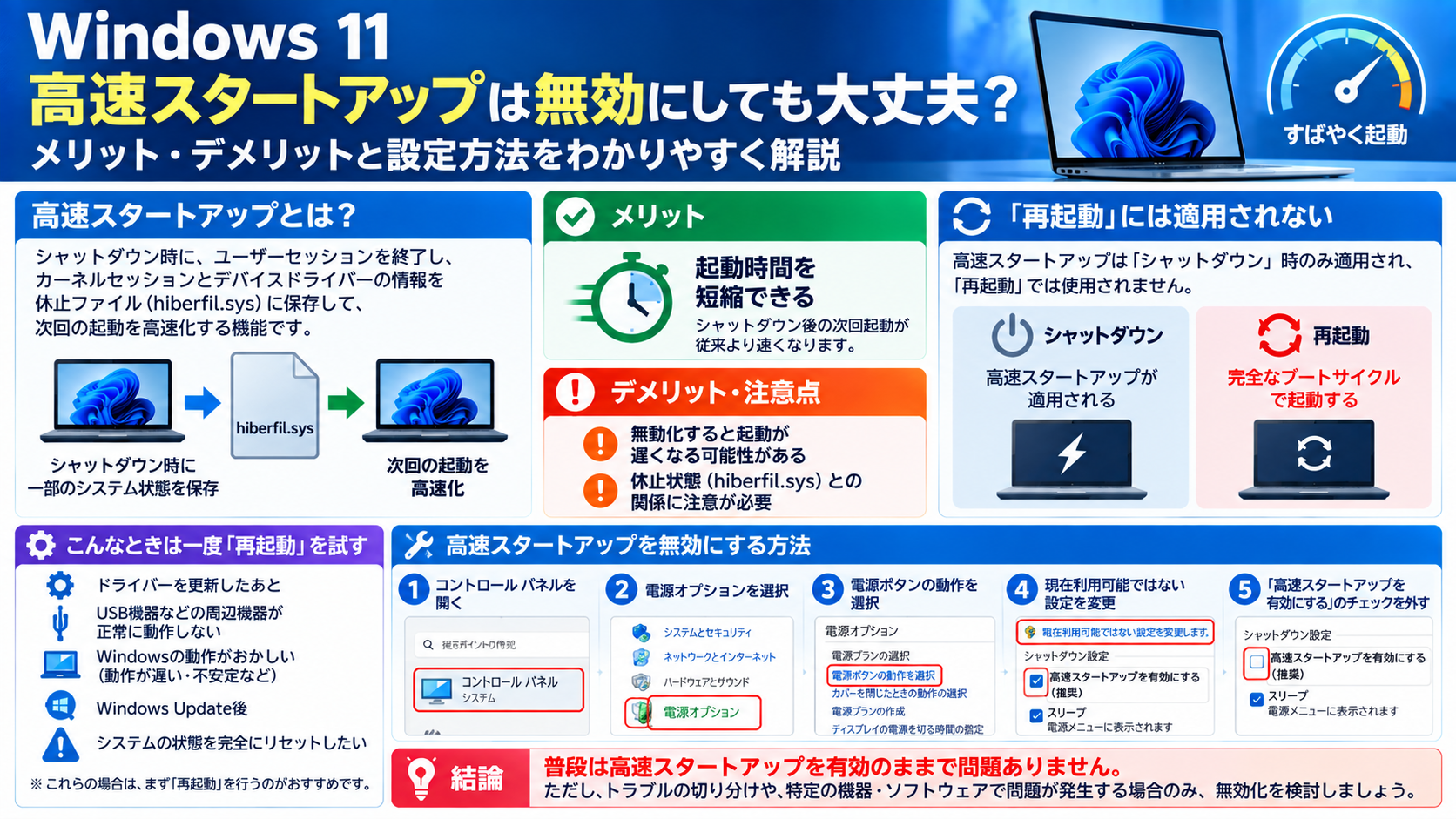
高速スタートアップとは?
高速スタートアップは、Windowsのシャットダウン後、次回の起動を速くするための機能です。
通常のシャットダウンでは、ユーザーセッションを終了したあと、Windowsのカーネルセッションやデバイスドライバーなどの情報を休止ファイル(hiberfil.sys)へ保存します。
次回起動時には、この保存された情報を利用することで、Windowsを最初から読み込む場合より起動時間を短縮します。
高速スタートアップを無効にしても大丈夫?
高速スタートアップを無効にしてもWindows 11そのものが使用できなくなるわけではありません。
無効にした場合は、高速スタートアップを利用せずにWindowsを起動するようになります。
そのため、主な影響としては起動時間が長くなる可能性があります。
SSDを搭載した比較的新しいPCでは差をあまり感じない場合もありますが、PCの性能やストレージによって違いがあります。
高速スタートアップは「再起動」には使われない
ここはWindowsのトラブル対応で重要なポイントです。
高速スタートアップはシャットダウン時に使用される仕組みで、Windowsの「再起動」には適用されません。
再起動を実行すると、Windowsは高速スタートアップを利用せず、完全なブート処理を行います。
そのため、Windowsや周辺機器の動作がおかしい場合は、高速スタートアップをいきなり無効にする前に、まず「再起動」を試すのがおすすめです。
シャットダウンと再起動は同じではない
一見すると、シャットダウンしてから電源を入れ直す方が完全にWindowsをリセットできそうに思えます。
しかし高速スタートアップが有効な環境では、通常のシャットダウン時にカーネルセッションなどの情報が保存されます。
一方、再起動では高速スタートアップを使用しません。
そのためトラブル対応では、
「一度シャットダウンして電源を入れ直しました」
と
「Windowsの再起動を実行しました」
では意味が異なる場合があります。
高速スタートアップを無効にして試すケース
次のようなトラブルがあり、通常の再起動などでも改善しない場合は、高速スタートアップを無効にした状態で動作を確認することが切り分けの一つになります。
- シャットダウン後に周辺機器の状態がおかしい
- USB機器などが正常に認識されない
- ドライバー関連のトラブルが繰り返し発生する
- シャットダウンや起動に関係する問題を調査している
- 特定のハードウェアやソフトウェアで高速スタートアップとの相性が疑われる
ただし、こうした症状があれば必ず高速スタートアップが原因というわけではありません。
ドライバー、Windows Update、USB機器、BIOS/UEFIなど、ほかの原因も考えられます。
まずは「再起動」を試す
高速スタートアップを無効にする前に、まず次の操作を試してみましょう。
- 作業中のファイルを保存する
- スタートメニューを開く
- 「電源」をクリックする
- 「再起動」を選択する
再起動後に問題が解消した場合は、高速スタートアップを常時無効にする必要はないでしょう。
Windows 11で高速スタートアップを無効にする方法
高速スタートアップは、コントロールパネルの電源オプションから変更できます。
- 「コントロールパネル」を開く
- 「ハードウェアとサウンド」を開く
- 「電源オプション」を開く
- 「電源ボタンの動作を選択する」をクリックする
- 「現在利用可能ではない設定を変更します」をクリックする
- 「高速スタートアップを有効にする(推奨)」のチェックを外す
- 「変更の保存」をクリックする
これで次回以降、高速スタートアップを使用せずにシャットダウンするようになります。
「高速スタートアップを有効にする」が表示されない場合
高速スタートアップはWindowsの休止状態の仕組みを利用しています。
そのため、休止状態が無効になっている環境などでは、「高速スタートアップを有効にする」の項目が表示されない場合があります。
現在の電源状態を確認したい場合は、管理者としてコマンドプロンプトまたはターミナルを開き、次のコマンドを実行できます。
powercfg /a利用可能なスリープ状態や休止状態を確認できます。
高速スタートアップを元に戻す方法
トラブルの切り分けが終わり、高速スタートアップが原因ではなかった場合は、同じ設定画面から再び有効にできます。
「高速スタートアップを有効にする(推奨)」へチェックを入れ、「変更の保存」をクリックします。
一時的な切り分け目的で無効にしたのであれば、問題がなければ元に戻してもよいでしょう。
高速スタートアップは常時無効にした方がいい?
特に問題が発生していないPCであれば、理由なく高速スタートアップを無効にする必要はありません。
Microsoftも、高速スタートアップを一般的に無効化することを推奨しているわけではありません。
高速スタートアップはWindowsの起動時間を短縮するための機能なので、通常は有効のまま使用できます。
一方で、シャットダウンや起動、特定のデバイスに関連する問題を調査するときには、一時的に無効化して症状が変化するか確認することが有効な切り分けになる場合があります。
まとめ
Windows 11の高速スタートアップは、無効にしてもWindowsを使用できます。
ただし、普段から無条件に無効にする必要はありません。
ポイントは次のとおりです。
- 高速スタートアップはWindowsの起動時間を短縮する機能
- 無効にしてもWindows 11は使用できる
- 無効にすると起動時間が長くなる可能性がある
- 高速スタートアップは「再起動」には適用されない
- Windowsの調子がおかしい場合は、まず再起動を試す
- 必要に応じて無効化し、トラブルの切り分けに利用する
「Windowsがおかしいから、とりあえず高速スタートアップを無効にする」のではなく、まず再起動、それでも改善しない場合に高速スタートアップを切り分けるという順番で考えるとよいでしょう。

コメント