

Windows 11を使っていると、「復元ポイントは有効にしておいた方がいいの?」「バックアップを取っていれば必要ないのでは?」と思うことがあります。
復元ポイントは、Windowsでトラブルが発生したときに、システムファイルや設定などを以前の状態へ戻すための回復機能です。
Microsoftは「システムの保護」について、既定では有効になっていないものの、有効にすることを推奨しています。
特にWindows Update、ドライバー更新、ソフトウェアのインストール、システム設定変更などを行うPCでは、復旧手段のひとつとして有効にしておく価値があります。
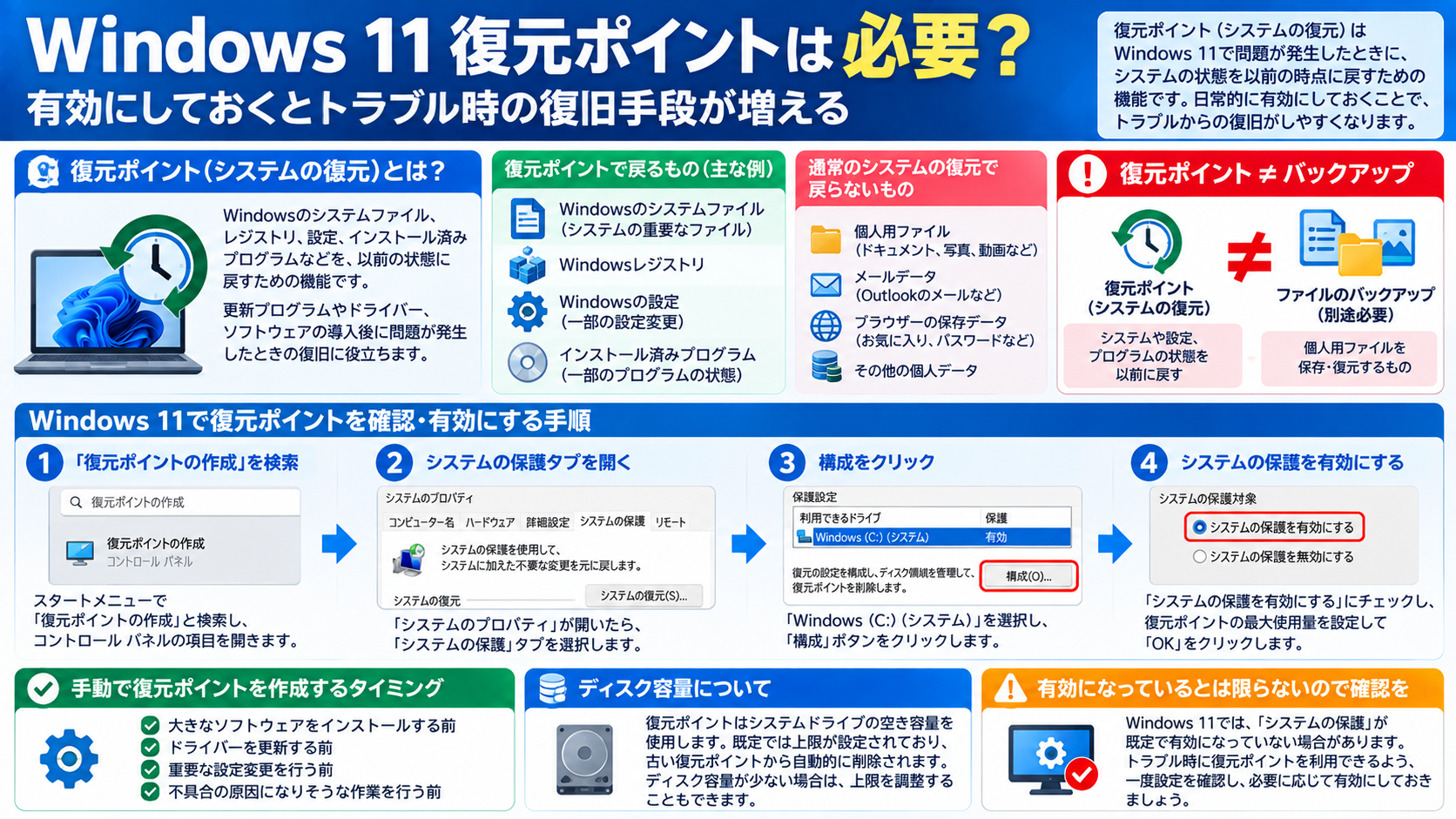
Windows 11の復元ポイントとは?
復元ポイントは、ある時点のWindowsのシステム状態を保存しておく仕組みです。
Microsoftによると、復元ポイントには主に次のような情報が含まれます。
- Windowsのシステムファイル
- Windowsレジストリ
- システム設定
- インストールされているアプリケーションの状態
Windowsに問題が発生した場合、「システムの復元」を実行することで、これらを復元ポイント作成時点の状態へ戻せます。
どんなときに役立つ?
例えば、次のようなトラブルが発生した場合です。
- ドライバーを更新したらWindowsがおかしくなった
- ソフトウェアをインストールしたあと不安定になった
- Windowsの設定を変更したら問題が発生した
- 更新後から一部の機能が正常に動かなくなった
原因となった変更より前の復元ポイントが残っていれば、システムを正常だった時点へ戻せる可能性があります。
復元ポイントは有効にしておくべき?
Windowsのトラブル対応という観点では、有効にしておくことをおすすめします。
Microsoftもシステム保護について、既定では有効になっていないものの、有効にすることを推奨しています。
復元ポイントが存在しなければ、トラブルが発生してから「昨日の状態に戻したい」と思っても利用できません。
問題が起きてから作成する機能ではなく、正常なときに準備しておく回復手段と考えると分かりやすいでしょう。
復元ポイントとバックアップは別物
ここは非常に重要です。
復元ポイントを有効にしても、通常のファイルバックアップが不要になるわけではありません。
従来の「システムの復元」は、Windowsのシステムファイルやレジストリ、設定、インストールされたプログラムなどを以前の状態へ戻すための機能です。
通常、ドキュメントや写真などの個人用ファイルを以前の内容へ戻すためのバックアップ機能ではありません。
そのため、次の2つは目的を分けて考えましょう。
- 復元ポイント:Windowsのシステム状態を戻す
- バックアップ:重要なファイルやデータを保護する
復元ポイントを有効にしていても、重要なデータについては別途バックアップが必要です。
Windows 11で復元ポイントが有効か確認する
確認方法は簡単です。
- スタートメニューを開く
- 「復元ポイントの作成」と検索する
- 「復元ポイントの作成」を開く
- 「システムの保護」タブを確認する
- Windowsが入っているCドライブの「保護」を確認する
「有効」と表示されていればシステム保護が有効です。
「無効」となっている場合は、必要に応じて有効化します。
システムの保護を有効にする方法
- 「復元ポイントの作成」を開く
- 「システムの保護」タブを開く
- Windowsがインストールされているドライブを選択する
- 「構成」をクリックする
- 「システムの保護を有効にする」を選択する
- ディスク領域の最大使用量を設定する
- 「適用」をクリックする
Microsoftによると、システム保護を有効にすると、必要に応じてWindowsが復元ポイントを自動的に作成します。
復元ポイントを手動で作成する
大きな変更を行う直前は、手動で復元ポイントを作成しておくのも便利です。
- 「復元ポイントの作成」を開く
- 「システムの保護」タブを開く
- 「作成」をクリックする
- 分かりやすい説明を入力する
- 「作成」をクリックする
例えば次のような作業前に作成しておくと、問題発生時の切り戻し手段になります。
- ドライバーを変更する前
- 大きなソフトウェアをインストールする前
- レジストリやWindows設定を変更する前
- トラブル調査でシステムへ変更を加える前
復元ポイントはディスク容量を使用する
復元ポイントはPC内のディスク領域を使用します。
「システムの保護」の「構成」画面では、復元ポイントに使用できるディスク領域の最大量を指定できます。
容量に余裕がないPCでは、使用量とのバランスを見ながら設定するとよいでしょう。
復元すると何が戻る?
「システムの復元」を実行すると、システムファイル、レジストリ設定、インストールされたプログラムなどが、選択した復元ポイントの状態へ戻ります。
一方、従来のシステムの復元では個人用ファイルは基本的に影響を受けません。
ただし復元ポイント作成後にインストールしたアプリやドライバーなどは影響を受ける可能性があります。
復元を実行する前に、影響を受けるプログラムを確認しておきましょう。
Windowsが起動しない場合にも使える
Windowsへ通常ログオンできない場合でも、Windows回復環境(Windows RE)からシステムの復元を実行できる場合があります。
そのため、Windowsが正常起動しなくなったときの復旧手段のひとつにもなります。
2026年のWindows 11では「Point-in-time restore」と混同しない
現在のWindows 11には、従来の「システムの復元」とは別に「Point-in-time restore」という新しい回復機能もあります。
両者は同じ機能ではありません。
従来のシステムの復元は主にシステムファイルと設定を戻し、個人用ファイルには影響しません。
一方、Point-in-time restoreはOS、アプリ、設定、ローカルファイルを含め、PC全体を最近の復元ポイントへ戻す、より包括的な回復機能です。
Windows 11のバージョンや環境によって利用できる回復方法が異なるため、画面に「Point-in-time restore」が表示される場合は従来のシステムの復元と区別してください。
復元ポイントだけに頼らない
復元ポイントは便利ですが、万能ではありません。
ディスク障害でストレージ自体が故障した場合や、重要な個人ファイルを削除した場合などに備えるには、別のバックアップが必要です。
おすすめは「復元ポイントかバックアップか」の二者択一ではなく、目的に応じて両方を利用することです。
まとめ
Windows 11の復元ポイントは、ドライバー、アプリ、Windows設定などの変更によってトラブルが発生したときに役立つ回復手段です。
Microsoftもシステム保護を有効にすることを推奨しています。
まず自分のPCで「システムの保護」が有効になっているか確認してみましょう。
ただし復元ポイントはファイルバックアップの代わりにはなりません。重要なデータは別途バックアップし、復元ポイントはWindowsそのもののトラブルに備える機能として利用するのがおすすめです。


コメント