
macbookでもポケモンカードAIバトルチャレンジの環境つくれるか?
はい、MacBookでも問題なくポケモンカード AIバトルチャレンジの開発環境は作れます。
特にApple Silicon(M1/M2/M3/M4)搭載Macでも参加している人は多く、Dockerを使えばほぼWindows/Linuxと同じように開発できます。ただし、Apple Siliconでは一部Dockerイメージがx86向けのためエミュレーションが必要になるケースがあり、多少遅くなることがあります。
必要なもの
Macなら以下だけでOKです。
- macOS
- Python 3.11以上
- Git
- VS Code
- Docker Desktop
- Kaggleアカウント
Macでのメリット
- Unix系なのでPython開発が非常にやりやすい
- Gitが使いやすい
- Dockerとの相性が良い
- ターミナル環境が最初から整っている
AI開発者はMacを使っている人もかなり多いです。
注意点
Apple Silicon(Mシリーズ)なら
- Docker Desktopを起動してから作業する
- Dockerイメージのダウンロードに20GB以上必要
- メモリは最低16GBあると快適(8GBでも動くが重くなりやすい)
という点だけ注意が必要
全体の流れ
- Homebrewをインストール
- Gitをインストール
- Docker Desktopをインストール
- VS Codeをインストール
- Kaggleを設定
- サンプルAIをダウンロード
- ローカル対戦
Homebrewをインストール
ターミナルを開きます。
インストール済みか確認
brew --versionバージョンが表示されればOKです。
表示されなければ
/bin/bash -c "$(curl -fsSL https://raw.githubusercontent.com/Homebrew/install/HEAD/install.sh)"
バージョン情報が出ないため、パスを追加
brew --version
zsh: command not found: brew

echo >> ~/.zprofile
echo 'eval "$(/opt/homebrew/bin/brew shellenv zsh)"' >> ~/.zprofile
eval "$(/opt/homebrew/bin/brew shellenv zsh)"
バージョン確認
brew --version
Homebrew 6.0.10
Gitをインストール
brew install git確認
git --version
git version 2.50.1 (Apple Git-155)
Docker Desktopをインストール
次はDocker Desktopをインストールします。
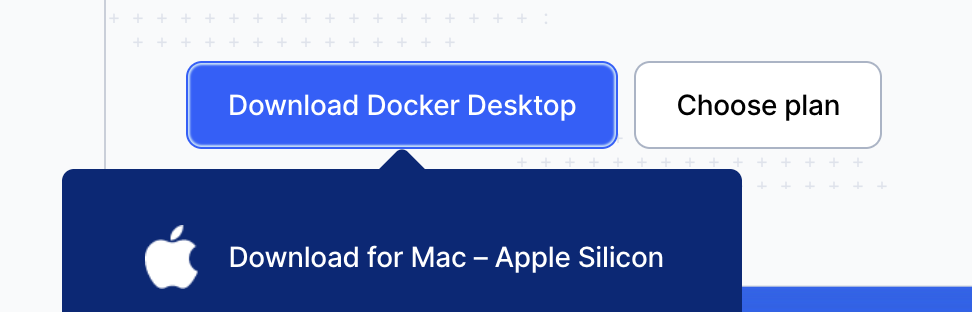
① Docker Desktopをダウンロード
公式サイトからMac版をダウンロード。
Docker Desktop(公式)
https://www.docker.com/products/docker-desktop/
※ Apple Silicon(M1/M2/M3/M4)なら Apple Chip 版を選びます。
※ Intel Macなら Intel Chip 版です。
② インストール
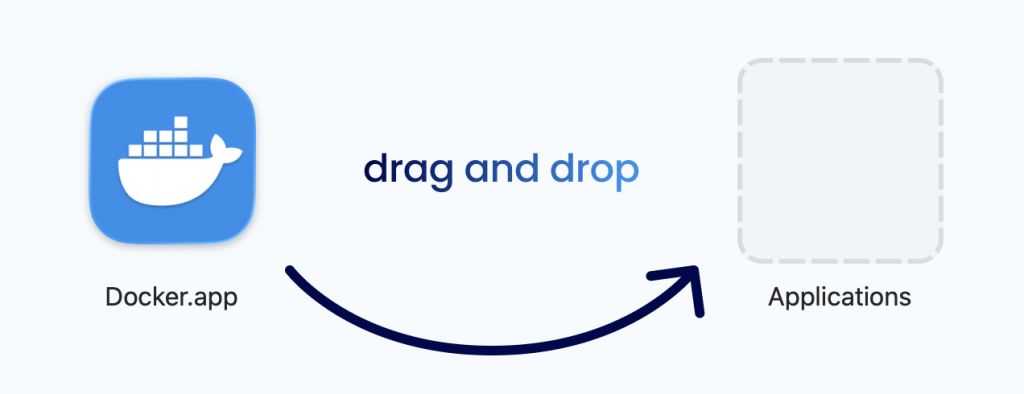
ダウンロードした .dmg を開き、
Docker.app を Applications フォルダへドラッグします。
③ 起動
Applicationsから Docker を起動します。
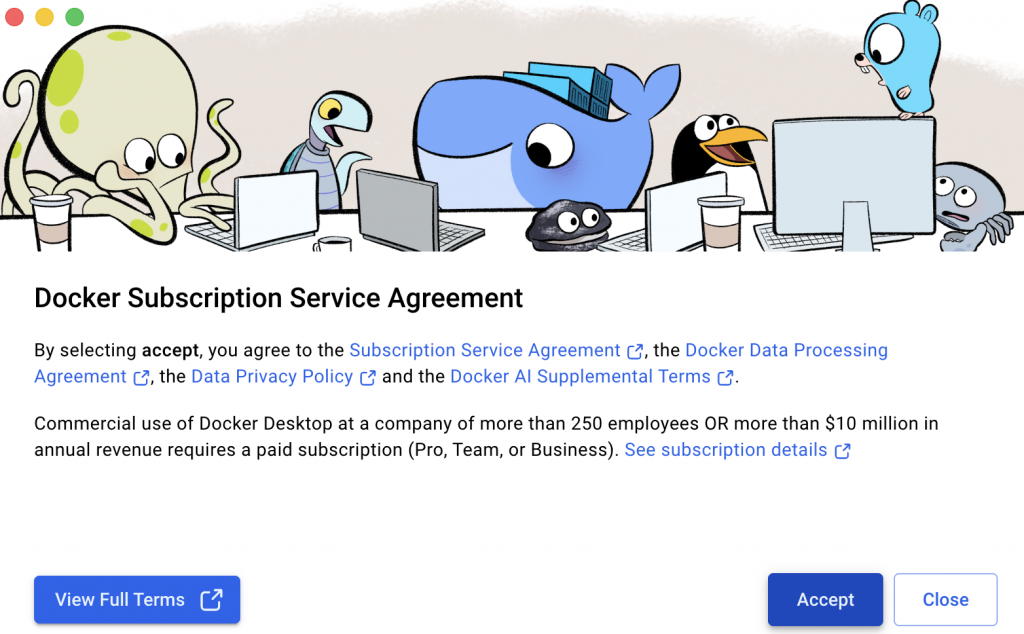
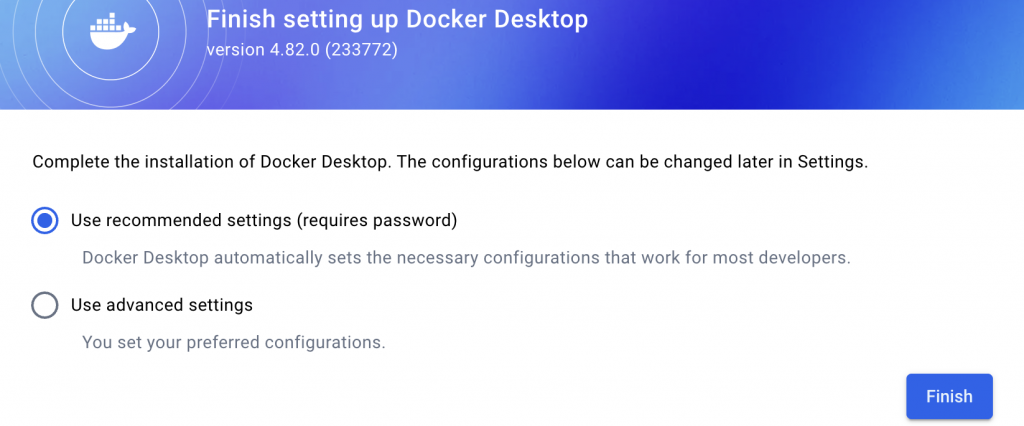
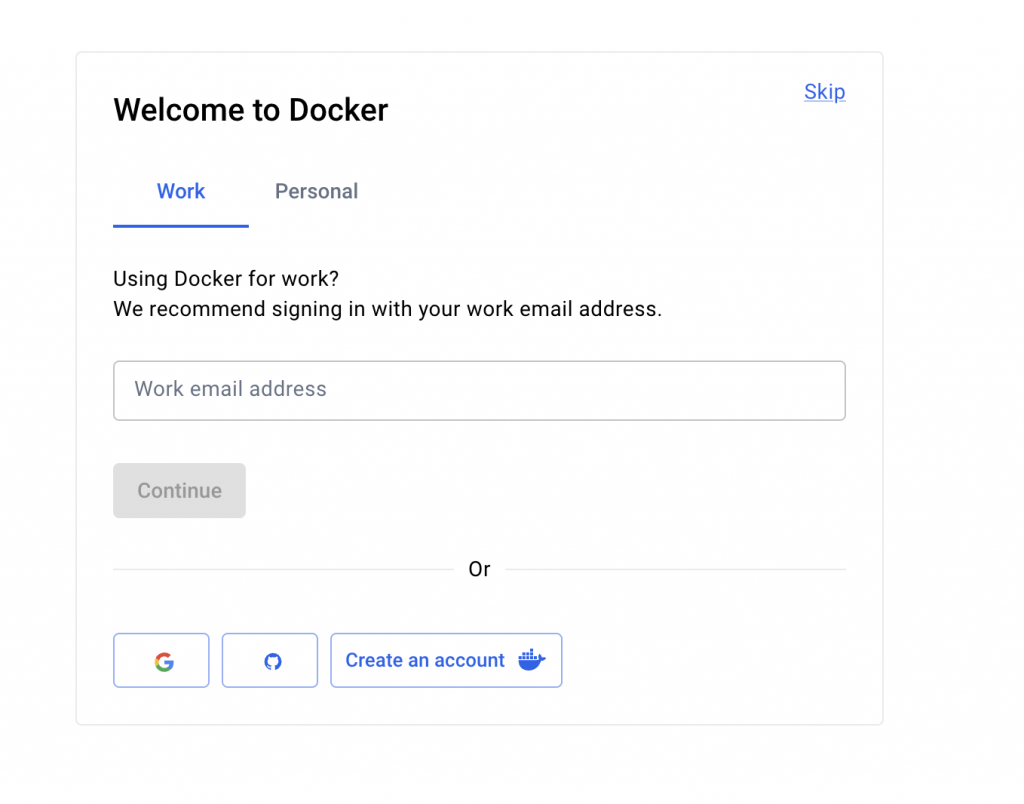
初回は
- 利用規約への同意
- パスワード入力
Skip
④ ターミナルで確認
バージョンの確認
docker --version
Docker version 29.6.1, build 8900f1d
docker run hello-worldを実行すると、初回はイメージをダウンロードしたあと、
Hello from Docker!と表示されればDockerが正常に動作しています。
VS Codeをインストール
インストールします。
拡張機能は後から追加できます。
ターミナルを開いて実行します。
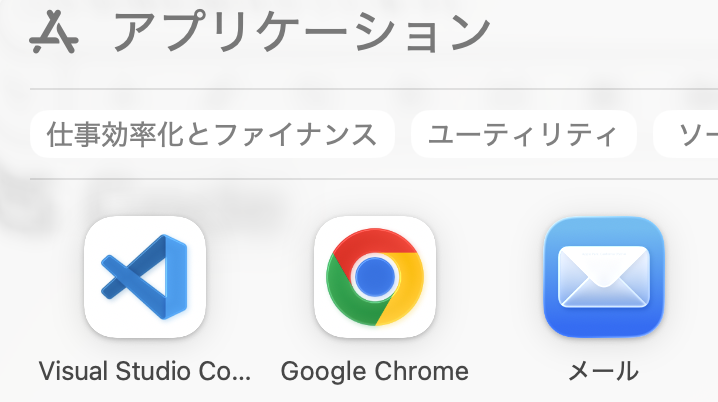
brew install --cask visual-studio-codeインストールが終わったら起動します。
open -a "Visual Studio Code"またはSpotlight(⌘ + Space)で「Visual Studio Code」と入力して起動できます。
Kaggleアカウント作成
Kaggleへ登録します。
「Pokemon TCG AI Battle」へ参加します。
右上からサインインします。
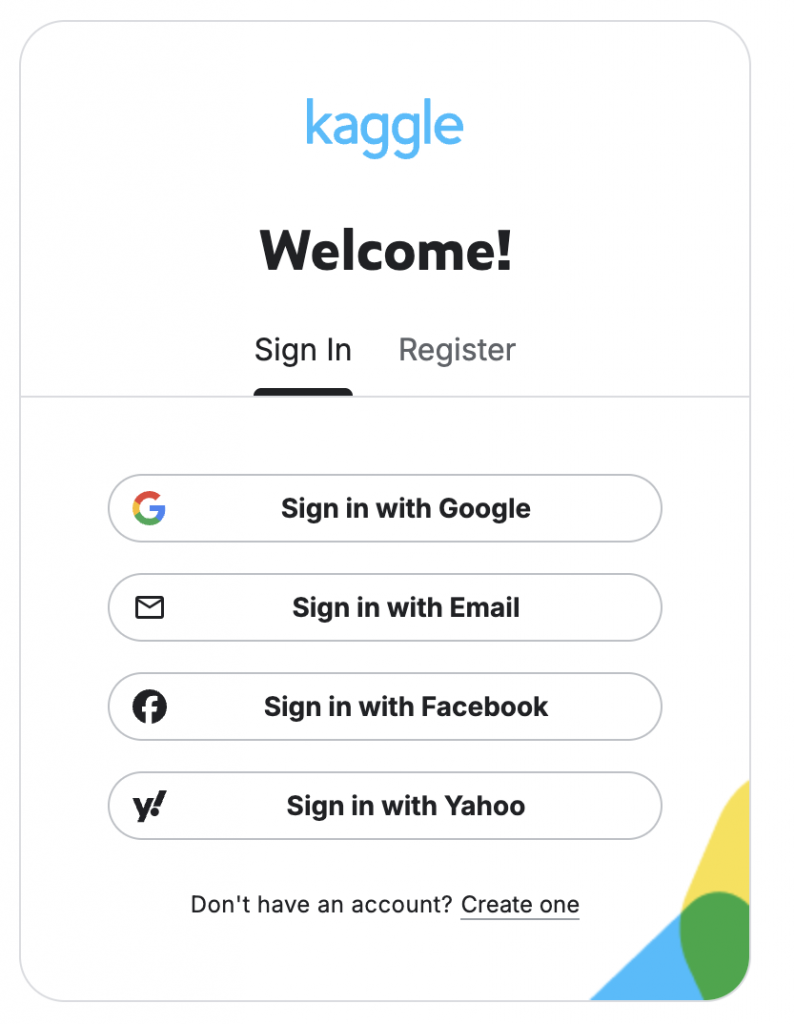
ここではGoogleアカウントを使うので「Sign in with Google」を選択
次は「ポケモンカードAIバトルチャレンジ」のコードを取得します
まず、VS Codeからターミナルでも作業できるようになっているか確認しましょう。
ターミナルで次を実行。
$ code --version
1.130.0
1b6a188127eeaf9194f945eb6eb89a657e93c54c
arm64
$
表示されればOKです。
Kaggle APIを設定
KaggleのAPIキー(kaggle.json)が必要になります。
APIキーをダウンロード
Kaggleにログインし、
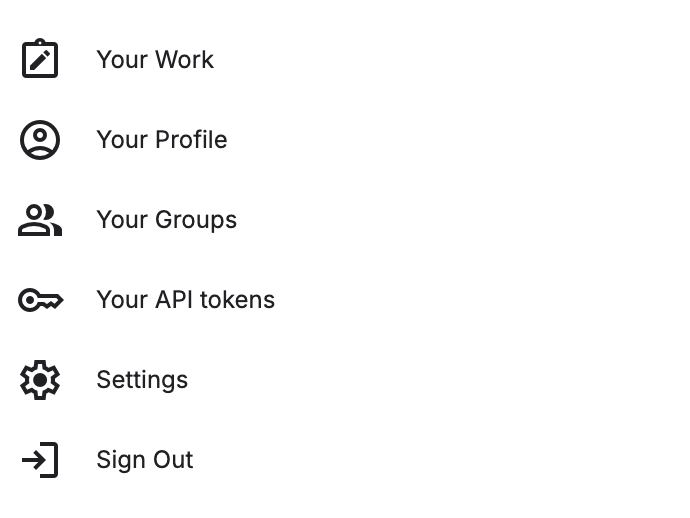
Profile(右上のアイコン)→ Settings → API → Create New Token
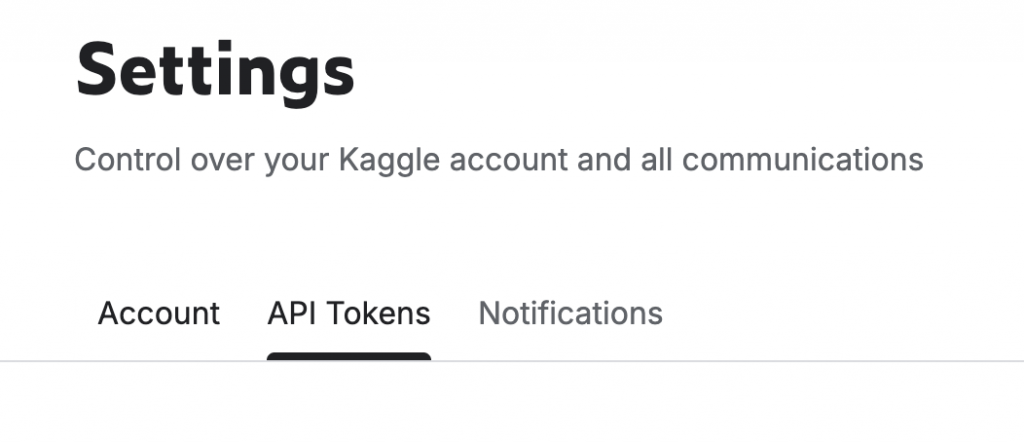
Generate New Tokenをクリック

トークン情報が出るので、これは誰にも教えないようにしましょう
% mkdir -p ~/.kaggle && echo KGAT_abcdefghijklmna26ce1dfcf1f6c5bc > ~/.kaggle/access_token && chmod 600 ~/.kaggle/access_token
Docker.appを起動させておきます。
Finder → アプリケーションDocker.app をダブルクリックして起動
docker run –rm \
-v ~/.kaggle:/root/.kaggle \
gcr.io/kaggle-images/python \
kaggle competitions list
実行するとダウンロードにしばらく時間がかかります。
AIデータの取得
コンペ名は
pokemon-tcg-ai-battle-challenge-strategyですね。
次はコンペデータを取得します。
先に参加表明をしておきます。「Join Hackathon」をクリック
同意をします。

作業をフォルダを作成
mkdir -p ~/pokemon-ai
cd ~/pokemon-ai
コンペデータの取得
docker run --rm \
  -v ~/pokemon-ai:/work \
  -v ~/.kaggle:/root/.kaggle \
  -w /work \
  gcr.io/kaggle-images/python \
  kaggle competitions download -c pokemon-tcg-ai-battle-challenge-strategy
これでデータのダウンロードが完了しました。
圧縮ファイルを解答します。
% cd ~/pokemon-ai
unzip pokemon-tcg-ai-battle-challenge-strategy.zip
Archive: pokemon-tcg-ai-battle-challenge-strategy.zip
inflating: Card_ID List_EN.pdf
inflating: Card_ID List_EN_.pdf
inflating: Card_ID List_JP.pdf
inflating: Card_ID List_JP_.pdf
inflating: EN Card Data.csv
inflating: EN_Card_Data.csv
inflating: JP Card Data.csv
inflating: JP_Card_Data.csv
Mac pokemon-ai %
Simulation部門にも参加
PTCG AI Battle Challenge Simulation
「Join Competition」を押して、利用規約に同意
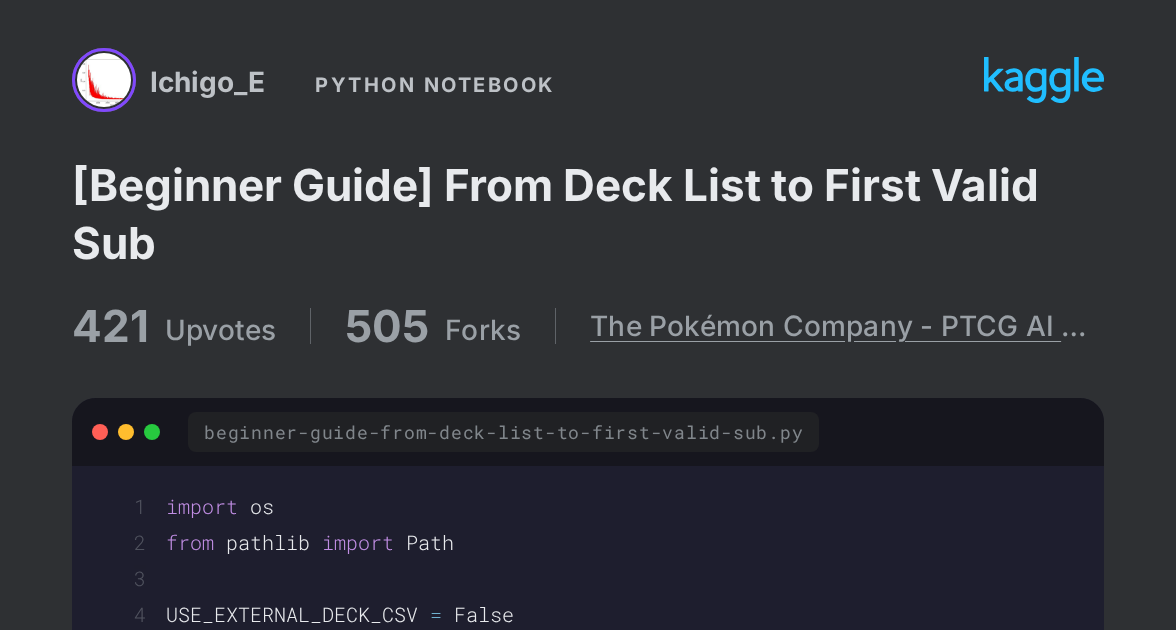
下記URLにアクセスして、右上のCopy & Editをクリック
[Beginner Guide] From Deck List to First Valid Sub
② Notebookを実行
自分のNotebookになったら、上から順番にセルを
Shift + Enter または ▶ Run
で実行していきます。
画面の右上にある ⬇ Download をクリック。
するとNotebook(.ipynb)をダウンロードできます。
公式サンプルAIのダウンロード
先ほど開いた
A Sample Rule-Based Agent Mega Lucario ex Deck
の右上にある
Copy & Edit
ではなく、Downloadを押します。
すると
A Sample Rule-Based Agent Mega Lucario ex Deck.ipynbというNotebookがダウンロードされます。
Kaggleの
A Sample Rule-Based Agent Mega Lucario ex Deck
へ戻る。
そして
Copy & Edit した自分のNotebookで、
一番上から
Run All
を押す。
実行が終わると右側のOutputの中に
submission.tar.gzが作成されます。
これが提出ファイルです。
このファイルをダウンロード。
submission.tar.gz を解凍します。
この画面にある
submission/
├── cg/
├── deck.csv
└── main.pyこれが提出するAIになります。
main.py
ここに
- どのカードを使うか
- どのポケモンを前に出すか
- エネルギーを誰につけるか
- ワザを使うか
- ベンチに出すか
などのAIが書かれています。
これから一番編集するファイルです。
main.py
│
├── デッキ読み込み
├── カード情報読込
├── 攻撃計画を立てる
├── 各行動に点数を付ける
└── 一番点数が高い行動を選ぶ
つまり、
「ルールベースAI」
です。AI学習(強化学習)ではありません。
deck.csv
これはデッキです。
例えば
4,Lucario
2,Riolu
...
のようにカード構成が書かれています。
cg
ここはゲームエンジンです。中身を触ることはないです。
1. test_battle.py を作る
submission と同じ階層
pokemon-ai/
├── submission/
│   ├── main.py
│   ├── deck.csv
│   └── cg/
└── test_battle.pyとして、test_battle.py にこれを書きます。
from kaggle_environments import make
import sys
import os

SUBMISSION_DIR = os.path.join(os.path.dirname(__file__), "submission")

os.chdir(SUBMISSION_DIR)

sys.path.insert(0, SUBMISSION_DIR)

from main import agent

deck_path = os.path.join(SUBMISSION_DIR, "deck.csv")

with open(deck_path, "r") as f:
    deck = [int(line.strip()) for line in f if line.strip()]

print("deck cards:", len(deck))

env = make(
    "cabt",
    configuration={
        "decks": [deck, deck]
    }
)

env.run([agent, agent])

print("Simulation finished.")
print(env.steps[-1])

with open("result.html", "w", encoding="utf-8") as f:
    f.write(env.render(mode="html"))

print("result.html を作成しました。")公式サンプルも基本的にこの構成です。configuration={"decks": [deck, deck]} を指定して、env.run([agent, agent]) で2つのAIを戦わせます。
実行結果
% docker run --rm \
  --platform linux/amd64 \
  -v "$PWD":/work \
  -w /work \
  gcr.io/kaggle-images/python \
  python test_battle.py
[kaggle_environments.envs.open_spiel_env.open_spiel_env] INFO: Successfully loaded OpenSpiel environments: 24.
[kaggle_environments.envs.open_spiel_env.open_spiel_env] INFO:
〜中略〜
hSBgAEMABBgAEEAHMABBgABBACEAHMABBgABCACEAHMABBgABDACEAHMABBgABEACEAHMABBgABFACEAsEAEqgADDIBACBmABQACMgEADEADBnALDAECQAVBADWAWEACFQAWQAI=='}, 'status': 'DONE'}]
Traceback (most recent call last):
  File "/work/test_battle.py", line 34, in <module>
    f.write(env.render(mode="html"))
            ^^^^^^^^^^^^^^^^^^^^^^^
  File "/usr/local/lib/python3.12/dist-packages/kaggle_environments/core.py", line 373, in render
    window_kaggle, self.html_renderer(*args[: self.html_renderer.__code__.co_argcount])
                   ^^^^^^^^^^^^^^^^^^^^^^^^^^^^^^^^^^^^^^^^^^^^^^^^^^^^^^^^^^^^^^^^^^^^
  File "/usr/local/lib/python3.12/dist-packages/kaggle_environments/envs/cabt/cabt.py", line 197, in html_renderer
    with open(jspath, encoding="utf-8") as f:
         ^^^^^^^^^^^^^^^^^^^^^^^^^^^^^^
FileNotFoundError: [Errno 2] No such file or directory: '/usr/local/lib/python3.12/dist-packages/kaggle_environments/envs/cabt/cabt.js'

What's next:
    Debug this container error with Gordon → docker ai "help me fix this container error"
対戦は終わっているが、対戦をブラウザで表示するためのJavaScriptファイルがDockerイメージに入っていない、というだけです。
先程のプログラムの後半を修正
from kaggle_environments import make
import sys
import os

SUBMISSION_DIR = os.path.join(os.path.dirname(__file__), "submission")

os.chdir(SUBMISSION_DIR)

sys.path.insert(0, SUBMISSION_DIR)

from main import agent

deck_path = os.path.join(SUBMISSION_DIR, "deck.csv")

with open(deck_path, "r") as f:
    deck = [int(line.strip()) for line in f if line.strip()]

print("deck cards:", len(deck))

env = make(
    "cabt",
    configuration={
        "decks": [deck, deck]
    }
)

env.run([agent, agent])

print("Simulation finished.")
print(env.steps[-1])


winner = env.steps[-1][0]["reward"]

if winner == 1:
    print("Player1 WIN")
elif winner == -1:
    print("Player2 WIN")
else:
    print("DRAW")
今度は2つのデッキで対戦してみましょう
===============================
まずフォルダを2つに分けます
現在の submission を、元AIと改造AIとしてコピーします。
Macのターミナルで、
cd ~/pokemon-ai

mkdir -p agents

cp -R submission agents/v1
cp -R submission agents/v2
こうなればOKです。
pokemon-ai/
├── agents/
│   ├── v1/
│   │   ├── main.py
│   │   ├── deck.csv
│   │   └── cg/
│   │
│   └── v2/
│       ├── main.py
│       ├── deck.csv
│       └── cg/
│
├── submission/
└── tournament.py   ← これから作る
v1 はサンプルAIそのまま、v2 はこれから改造するAIです。
2. tournament.py を作ります
VS Codeで、
~/pokemon-ai/tournament.pyを新規作成して、以下コードを書きます。
from kaggle_environments import make

import importlib.util
import os
import sys
import time


BASE_DIR = os.path.dirname(os.path.abspath(__file__))

V1_DIR = os.path.join(BASE_DIR, "agents", "v1")
V2_DIR = os.path.join(BASE_DIR, "agents", "v2")


def load_deck(agent_dir):
    """deck.csv を読み込む"""
    deck_path = os.path.join(agent_dir, "deck.csv")

    with open(deck_path, "r") as f:
        deck = [
            int(line.strip())
            for line in f
            if line.strip()
        ]

    if len(deck) != 60:
        raise ValueError(
            f"{deck_path}: deck must contain 60 cards "
            f"(actual={len(deck)})"
        )

    return deck


def load_agent(agent_dir, module_name):
    """
    main.py を別々のPythonモジュールとして読み込む。

    v1 と v2 で plan / pre_turn / ability_used などの
    グローバル変数が混ざらないようにする。
    """

    main_path = os.path.join(agent_dir, "main.py")

    # cg を import できるようにする
    if agent_dir not in sys.path:
        sys.path.insert(0, agent_dir)

    # main.py は deck.csv を相対パスで読み込むため、
    # import 中だけカレントディレクトリを変更する
    old_cwd = os.getcwd()

    try:
        os.chdir(agent_dir)

        spec = importlib.util.spec_from_file_location(
            module_name,
            main_path
        )

        module = importlib.util.module_from_spec(spec)
        spec.loader.exec_module(module)

    finally:
        os.chdir(old_cwd)

    return module.agent


def run_game(agent1, agent2, deck1, deck2):
    """1試合実行"""

    env = make(
        "cabt",
        configuration={
            "decks": [deck1, deck2]
        },
        debug=False,
    )

    env.run([agent1, agent2])

    final_step = env.steps[-1]

    reward1 = final_step[0]["reward"]
    reward2 = final_step[1]["reward"]

    return reward1, reward2


def main():

    games = 100

    print("=== Pokemon TCG AI Local Tournament ===")
    print(f"Games: {games}")
    print()

    deck_v1 = load_deck(V1_DIR)
    deck_v2 = load_deck(V2_DIR)

    v1_win = 0
    v2_win = 0
    draw = 0
    error = 0

    start_time = time.time()

    for game_no in range(1, games + 1):

        try:
            #
            # 重要:
            # 毎試合モジュールを読み直します。
            #
            # main.py 内には plan / pre_turn / ability_used
            # という状態変数があるためです。
            #

            agent_v1 = load_agent(
                V1_DIR,
                f"agent_v1_game_{game_no}"
            )

            agent_v2 = load_agent(
                V2_DIR,
                f"agent_v2_game_{game_no}"
            )

            # 先攻・後攻による偏りを減らすため、
            # 奇数試合と偶数試合で左右を入れ替える
            if game_no % 2 == 1:

                reward1, reward2 = run_game(
                    agent_v1,
                    agent_v2,
                    deck_v1,
                    deck_v2
                )

                v1_reward = reward1
                v2_reward = reward2

            else:

                reward1, reward2 = run_game(
                    agent_v2,
                    agent_v1,
                    deck_v2,
                    deck_v1
                )

                v2_reward = reward1
                v1_reward = reward2

            if v1_reward > v2_reward:
                v1_win += 1
                result = "v1 WIN"

            elif v2_reward > v1_reward:
                v2_win += 1
                result = "v2 WIN"

            else:
                draw += 1
                result = "DRAW"

            print(
                f"{game_no:3d}/{games} "
                f"{result:7s} "
                f"| v1={v1_win:3d} "
                f"v2={v2_win:3d} "
                f"draw={draw:3d}"
            )

        except Exception as e:

            error += 1

            print(
                f"{game_no:3d}/{games} ERROR: "
                f"{type(e).__name__}: {e}"
            )

    elapsed = time.time() - start_time

    valid_games = v1_win + v2_win + draw

    print()
    print("================================")
    print("RESULT")
    print("================================")

    print(f"Total       : {games}")
    print(f"Completed   : {valid_games}")
    print(f"Errors      : {error}")
    print()

    print(f"v1 wins     : {v1_win}")
    print(f"v2 wins     : {v2_win}")
    print(f"Draw        : {draw}")

    if valid_games > 0:
        print()
        print(
            f"v1 win rate : "
            f"{v1_win / valid_games * 100:.1f}%"
        )
        print(
            f"v2 win rate : "
            f"{v2_win / valid_games * 100:.1f}%"
        )

    print()
    print(f"Time        : {elapsed:.1f} sec")


if __name__ == "__main__":
    main()
3. Dockerで100試合させます
~/pokemon-ai で、
cd ~/pokemon-ai実行します。
docker run --rm \
  --platform linux/amd64 \
  -v "$PWD":/work \
  -w /work \
  gcr.io/kaggle-images/python \
  python tournament.py
最初はこのまま100試合でOKです。
結果はこんな感じになります。
=== Pokemon TCG AI Local Tournament ===
Games: 100

  1/100 v1 WIN  | v1=  1 v2=  0 draw=  0
  2/100 v2 WIN  | v1=  1 v2=  1 draw=  0
  3/100 v1 WIN  | v1=  2 v2=  1 draw=  0
...
100/100 v2 WIN  | v1= 47 v2= 53 draw=  0

================================
RESULT
================================
Total       : 100
Completed   : 100
Errors      : 0

v1 wins     : 52
v2 wins     : 48
Draw        : 0

v1 win rate : 52.0%
v2 win rate : 48.0%

Time        : 54.4 sec
4. なぜ単純に env.run([agent, agent]) にしないのか
ここはかなり重要です。
今回のサンプル main.py には、
plan = AttackPlan()
pre_turn = 0
ability_used = Falseというグローバルな状態変数があります。
さらにターンが変わるたびに、
global plan
global pre_turn
global ability_used
として状態を変更しています。
したがって、単純に
env.run([agent, agent])とすると、場合によっては両プレイヤーが同じPythonモジュールの状態を共有する可能性があります。
今回の tournament.py は、v1とv2を別モジュールとしてロードしています。さらに各試合でロードし直すため、前の試合の plan 等が次の試合に残らないようにしています。
これは勝率測定ではかなり大事です。
5. 最初の実験
まずはまだ v2/main.py を変更しない状態で100試合してください。
つまり、
v1 = 元AI
v2 = 元AI
です。
理想的には試行回数を増やすと、
v1 約50%
v2 約50%
に近づきます。
いきなりAIを改造するより、まずこれで対戦・集計システム自体が公平そうか確認します。
となるか試すのが非常に分かりやすいです。
まずはv1/v2を変更せずに100試合させてみてください。実行結果を貼ってもらえれば、50:50からどれくらい偏っているか確認したうえで、最初のv2改造を一緒に1か所だけ行いましょう。
最初に改造する場所
このAIは攻撃対象を
def pokemon_score(...)で決めています。
例えば
score += len(pokemon.energies) * 150となっています。
つまり
エネルギーが1枚付いている相手
↓
150点
私は最初にここを変更したいです。
例えば
score += len(pokemon.energies) * 250にすると
エネルギーを大量につけた相手を積極的に倒すAI
になります。
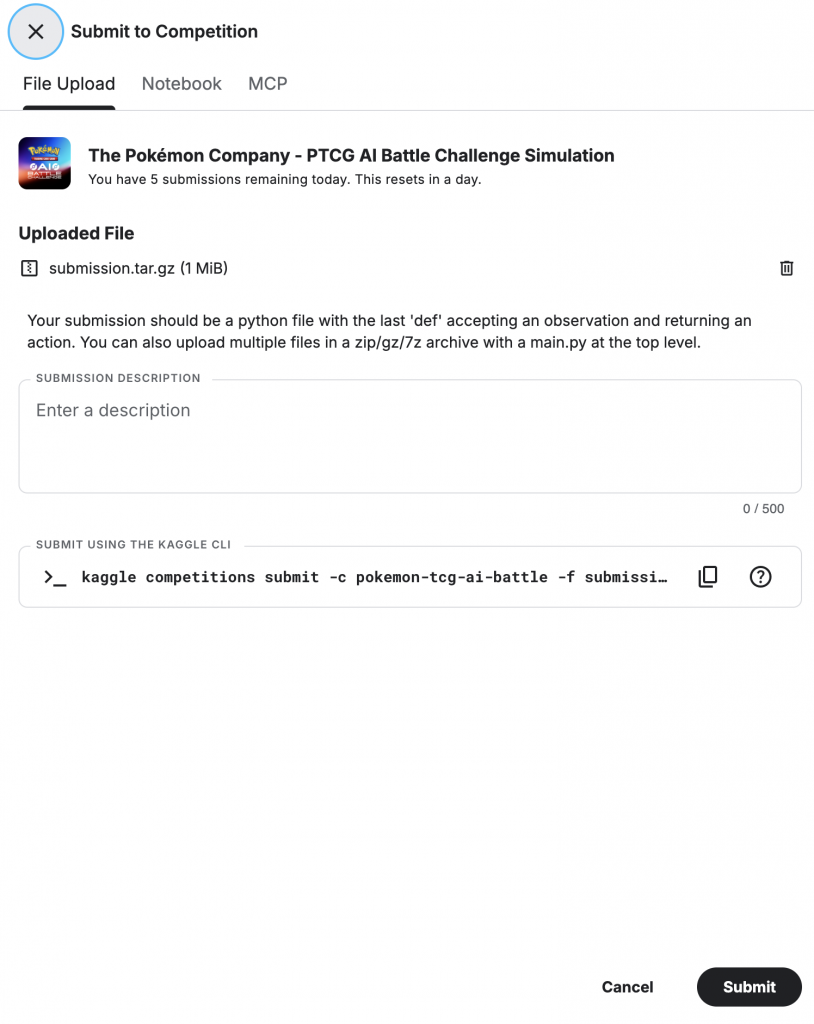
Submit Angenをクリック
「Upload Submission」が表示される場合
そこに、
Macで作成した
submission.tar.gzをドラッグ&ドロップします。
そのまま提出できます。
アップロードが完了しました。
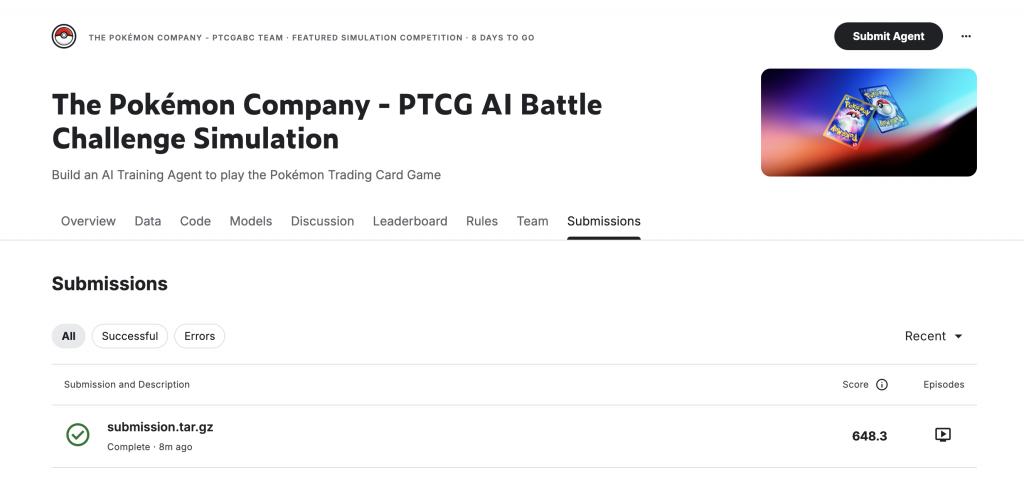
アップロードすると、すぐにほかのデッキとの対戦結果が確認できます。
Episodesのアイコンをクリック
★
ただし、V2をそのまま提出するには、submission.tar.gz をV2から作り直す必要があります。
今の状況はこうなっています。
pokemon-ai/
├── agents/
│   ├── v1/
│   │   ├── main.py
│   │   ├── deck.csv
│   │   └── cg/
│   │
│   └── v2/
│       ├── main.py   ← ← これを提出したい
│       ├── deck.csv
│       └── cg/
方法①(おすすめ・Macだけで完結)
agents/v2 に移動して、
cd ~/pokemon-ai/agents/v2次に
tar -czf submission.tar.gz main.py deck.csv cgこれで
submission.tar.gzが作られます。
中身は
submission.tar.gz
├── main.py
├── deck.csv
└── cg/
となり、提出形式と同じになります。
===============================
ここまで来れば、Kaggle上だけでなくMac上で自由にAIを改良できるようになります。
自分で環境を作りながら、ブログを書いたので、途中抜けがあるかもしれませんが、
皆さんのお役に立てればと思います。
おつかれさまでした。
余裕があれば、AIを使ってさらに勝率をあげられるようにしていきます。

コメント